
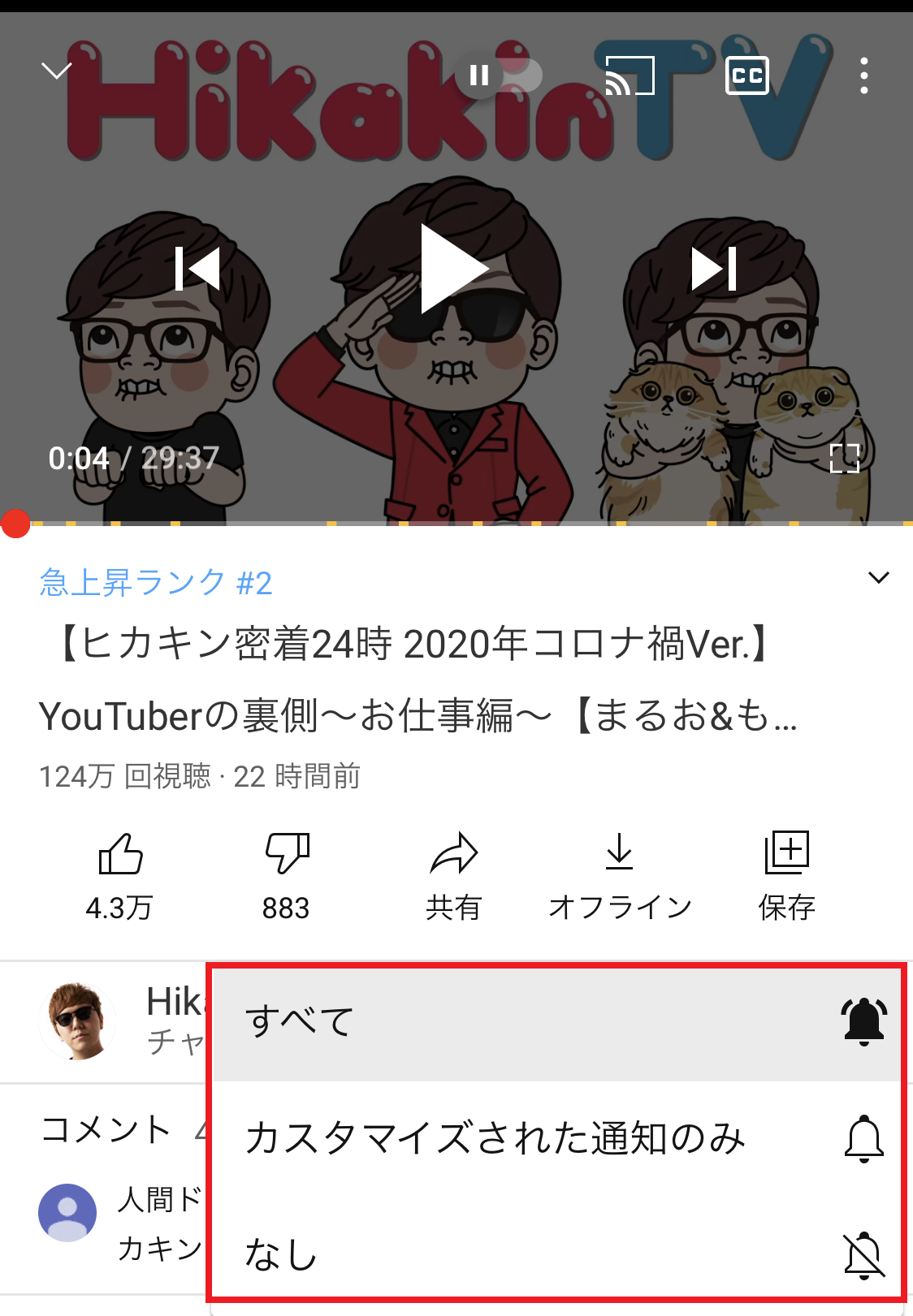
Youtube チャンネルごとに通知を設定 カスタマイズされた通知とは Youtube
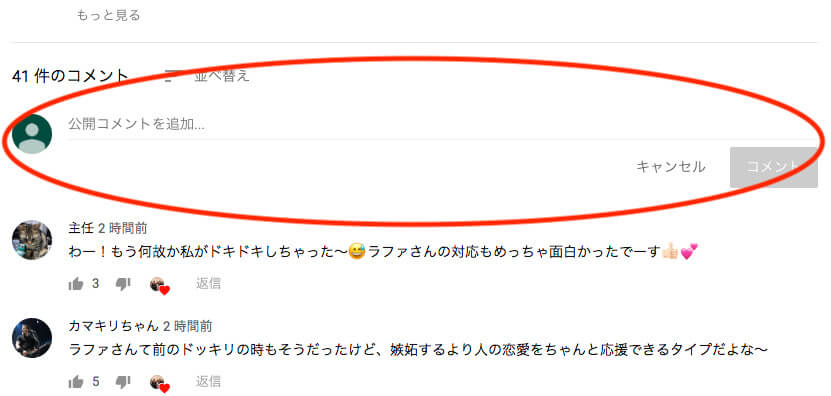
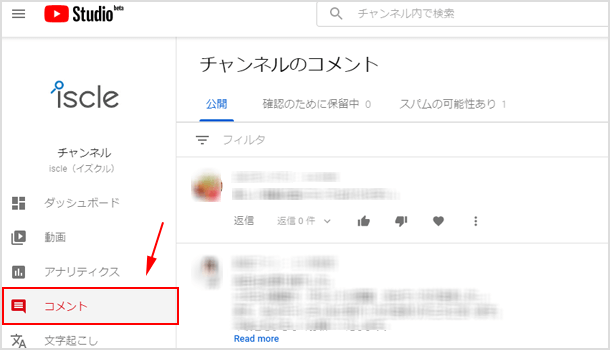
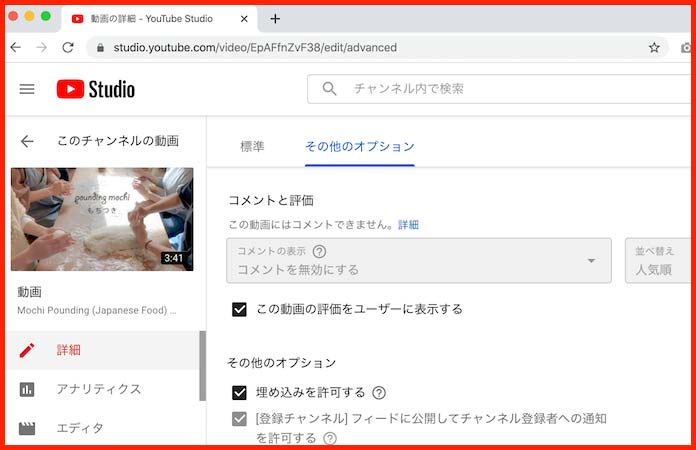
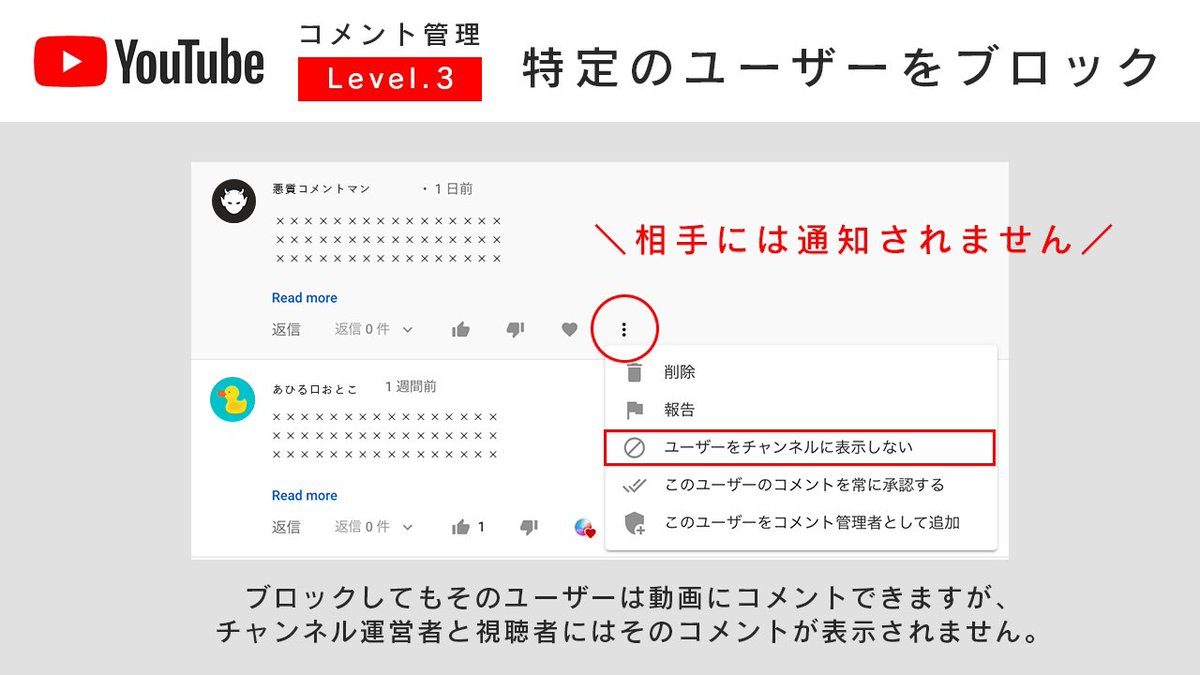
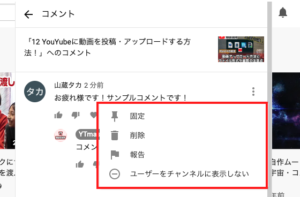
こんにちは、 Hitomiです。 今回は、アップデートしたYoutube動画のコメント欄や評価欄を、非表示にする方法をお伝えしていきたいと思います。 目次1 Youtubeは色々な設定画面があって分かりにくい2 個別でコ 3 のコメントを削除する方法(自分のコメント) 31 基本の削除手順;
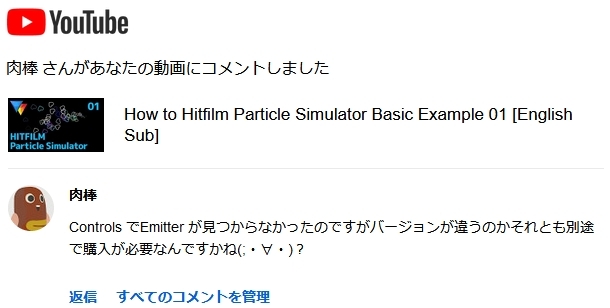
Youtube コメント通知 オフ
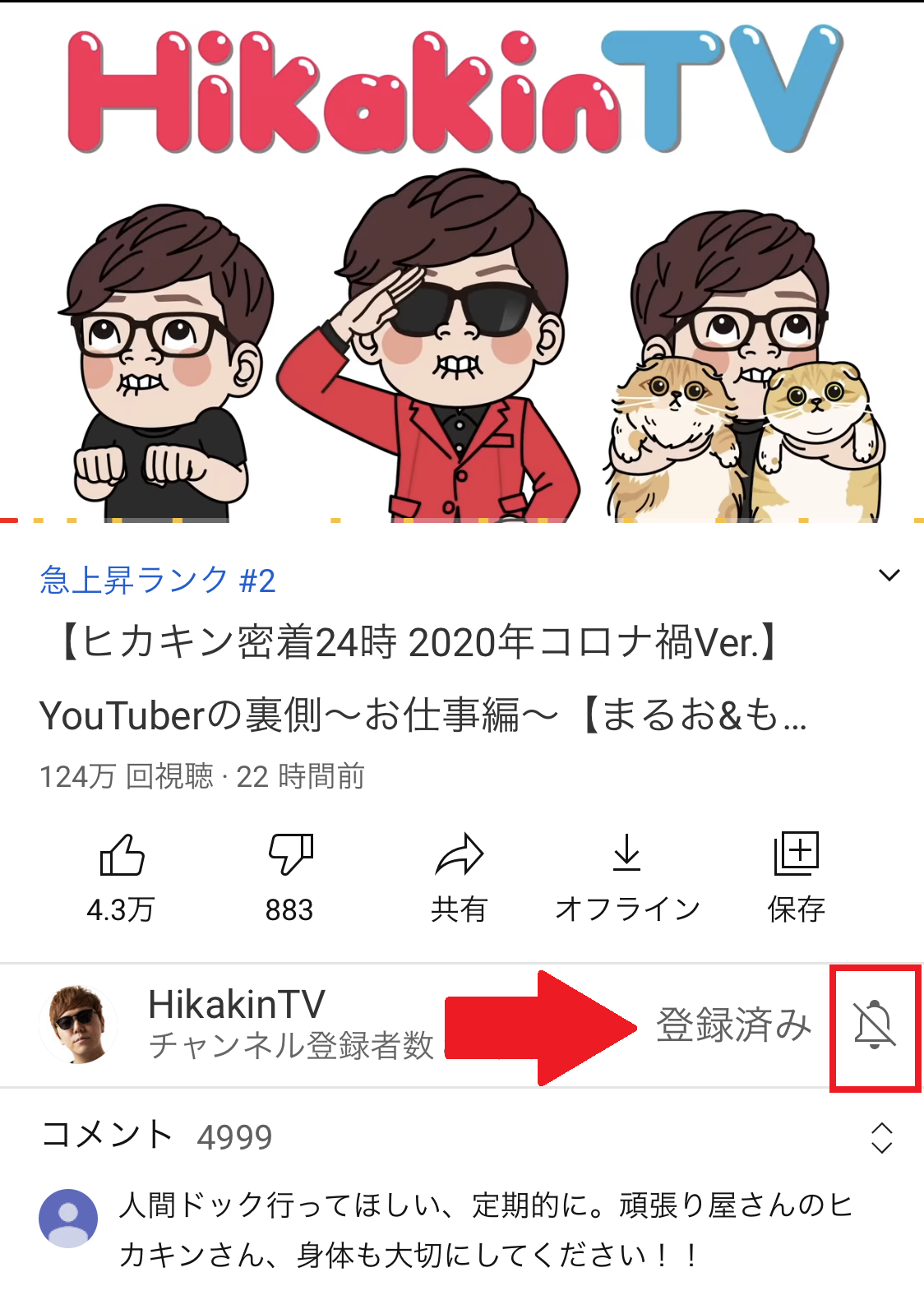
Youtube コメント通知 オフ- の動画ページで、コメントが表示されない問題が発生した場合の、対処法を紹介します。 2 現象 の動画を開いたときに、動画は再生されるが、コメント欄のロードがいつまでたっても終わらず、コメントが表示されない。 3 対応方法 通知のオンオフ設定まとめ 本記事では 「上の通知を切り替える設定方法について」 ご紹介しました。 通知をオンとオフにする方法はスマホもPCも簡単に設定することが可能です。

Youtubeで自分のコメント履歴を確認する方法 Aprico
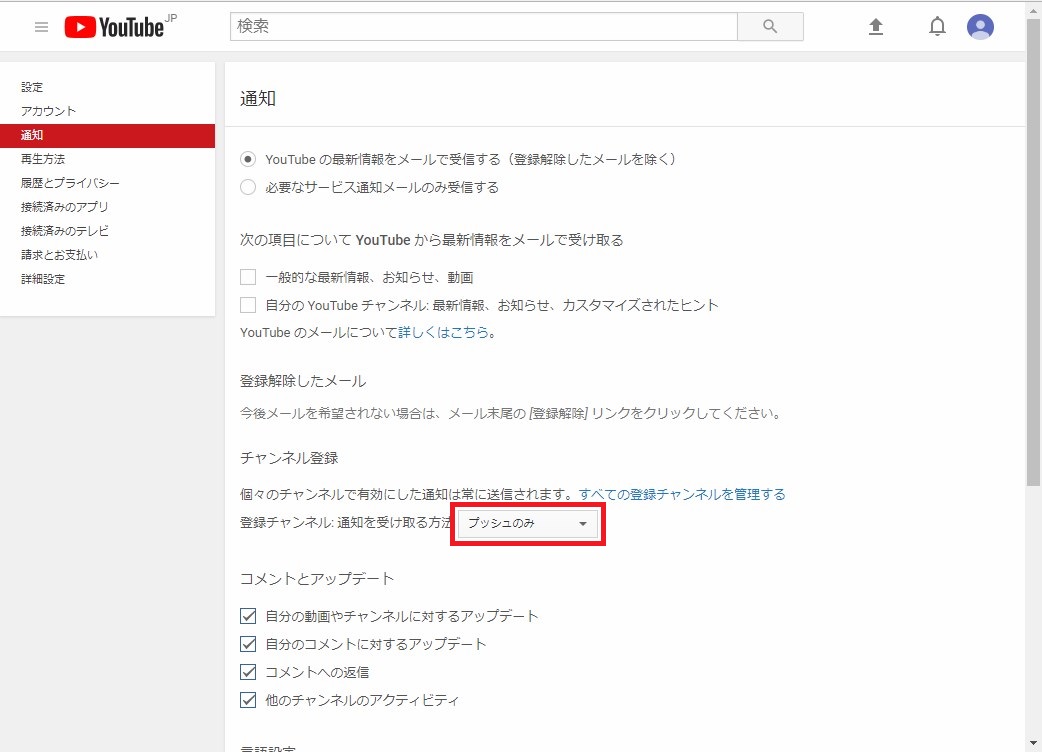
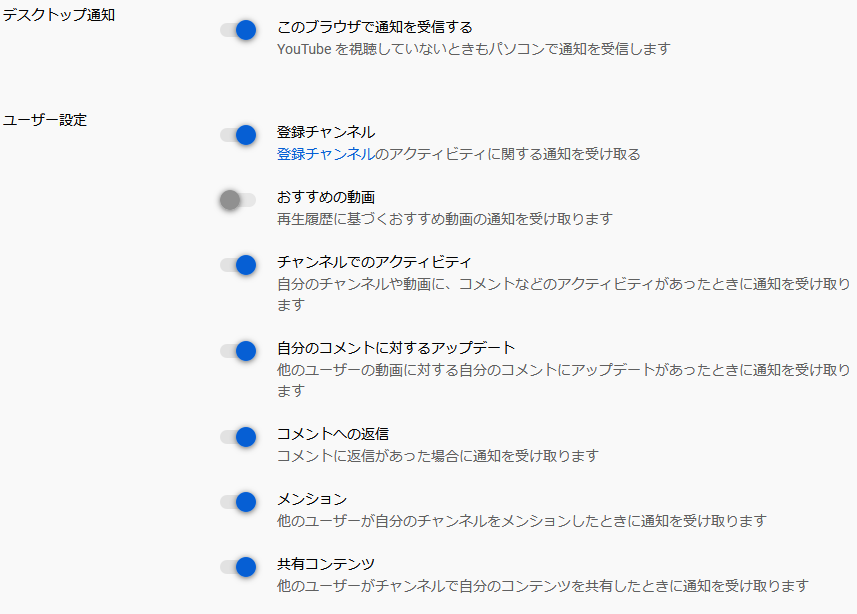
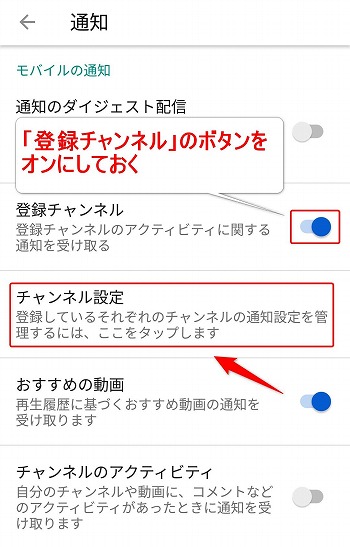
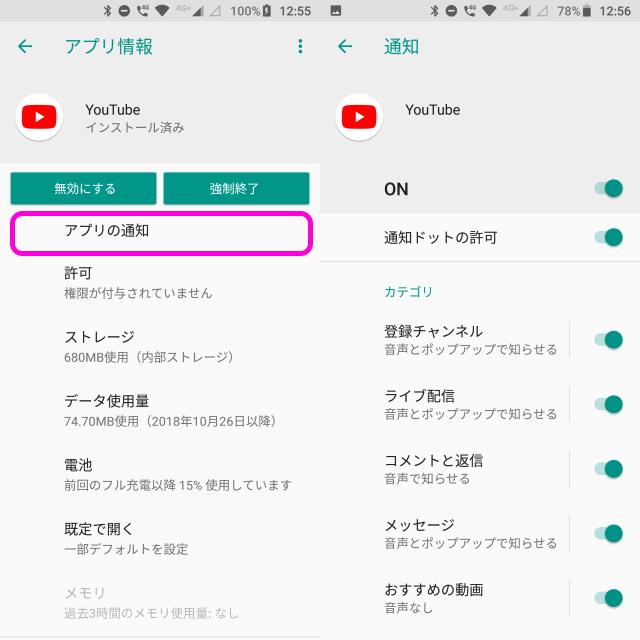
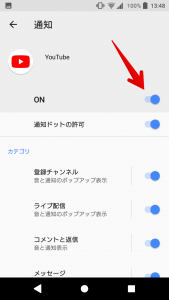
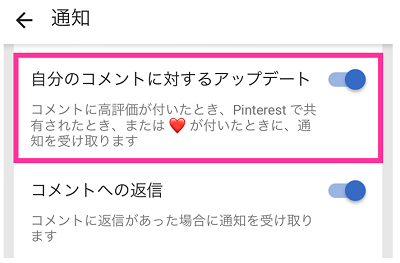
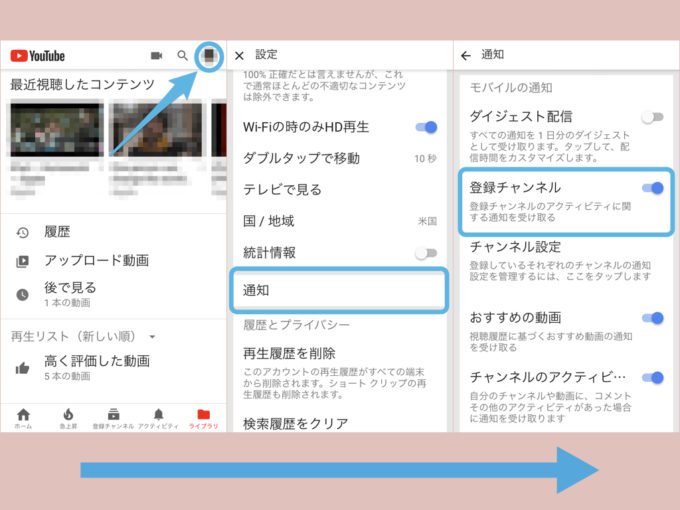
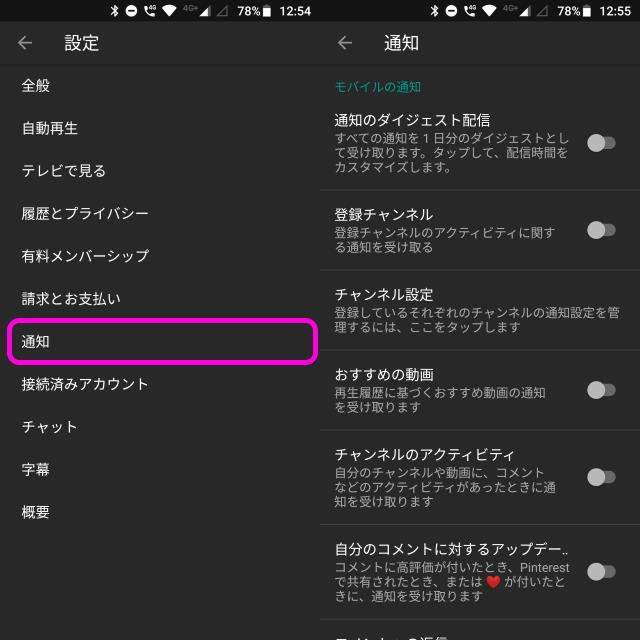
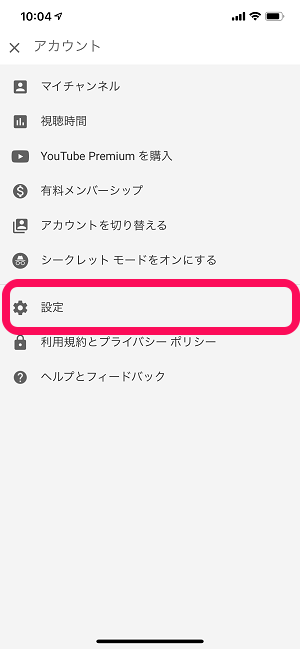
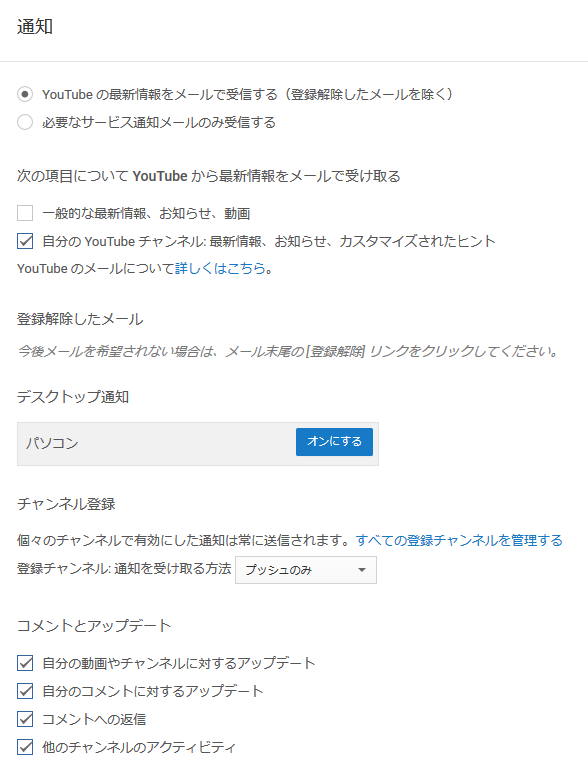
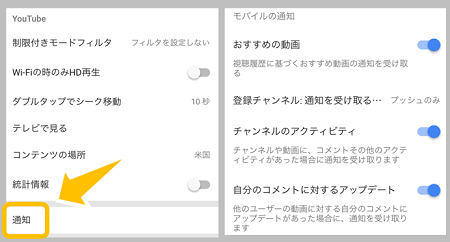
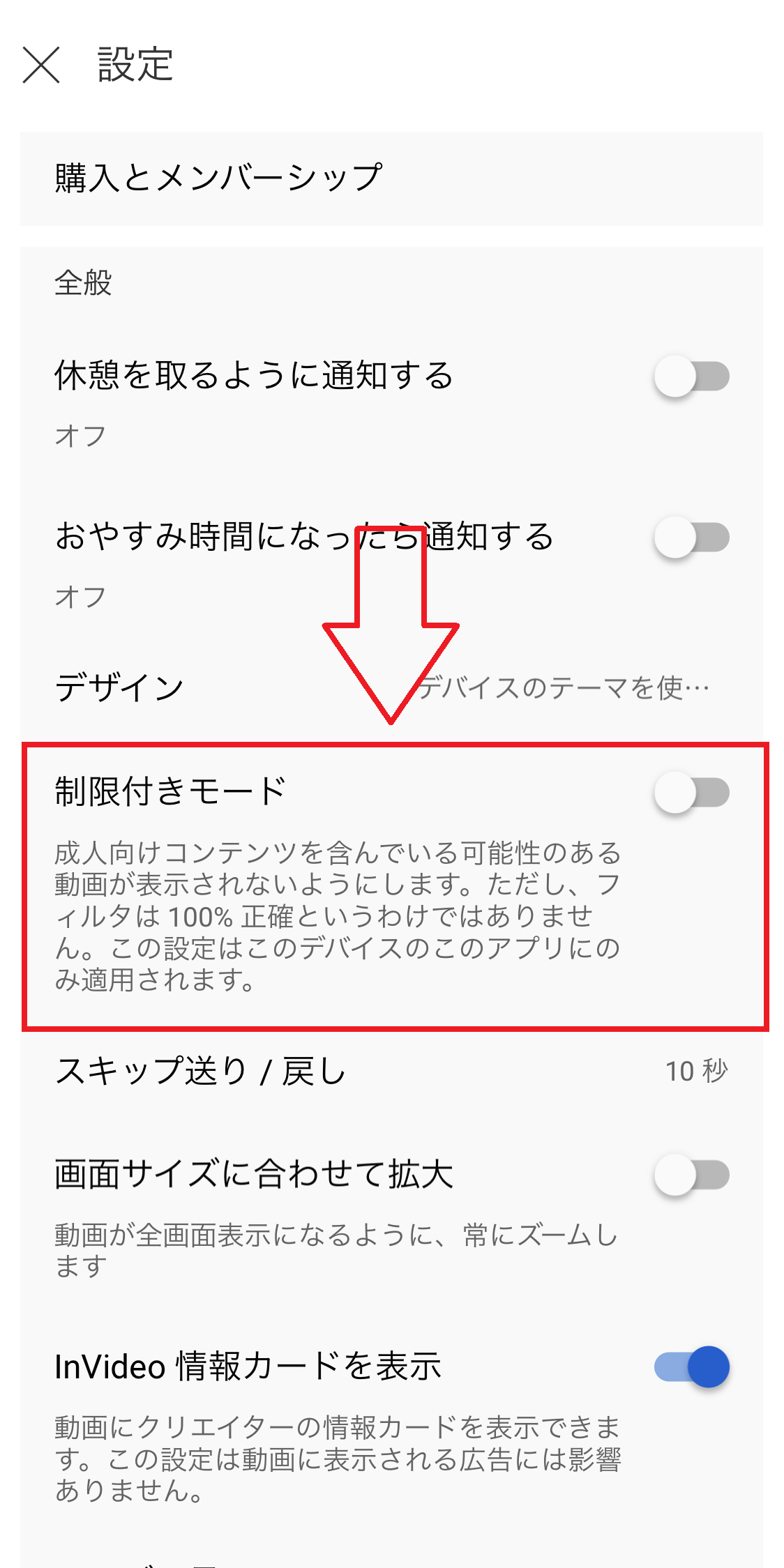
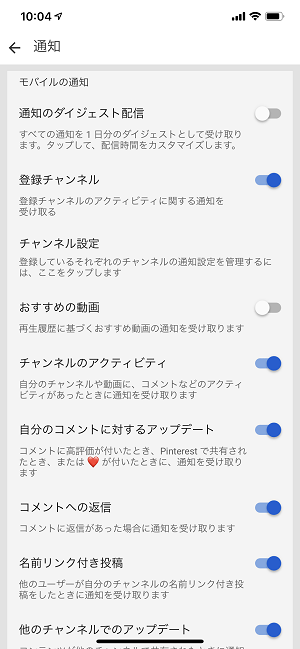
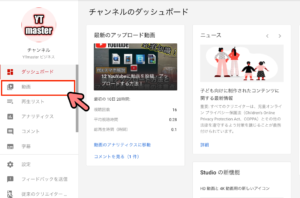
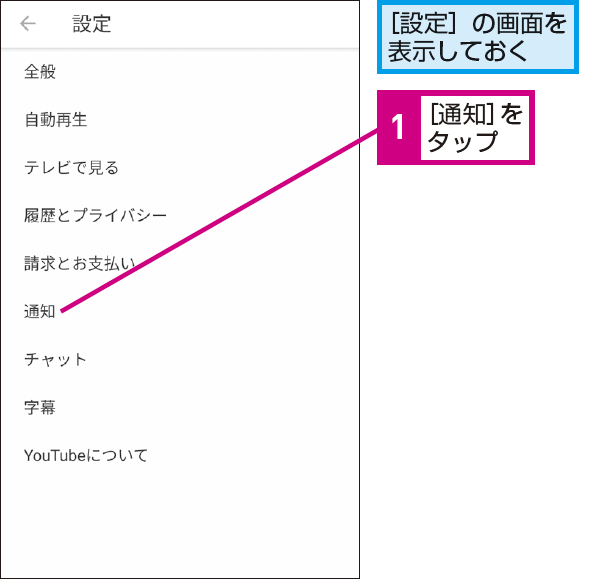
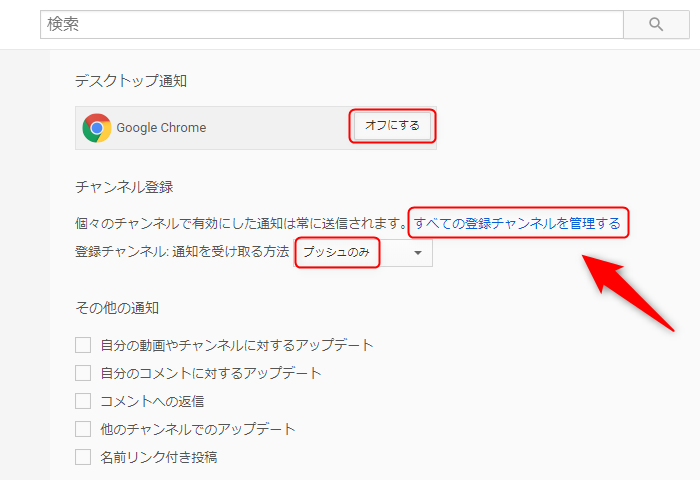
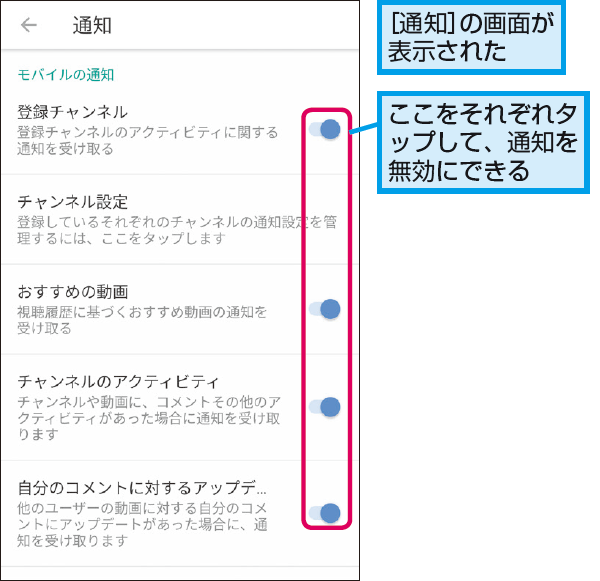
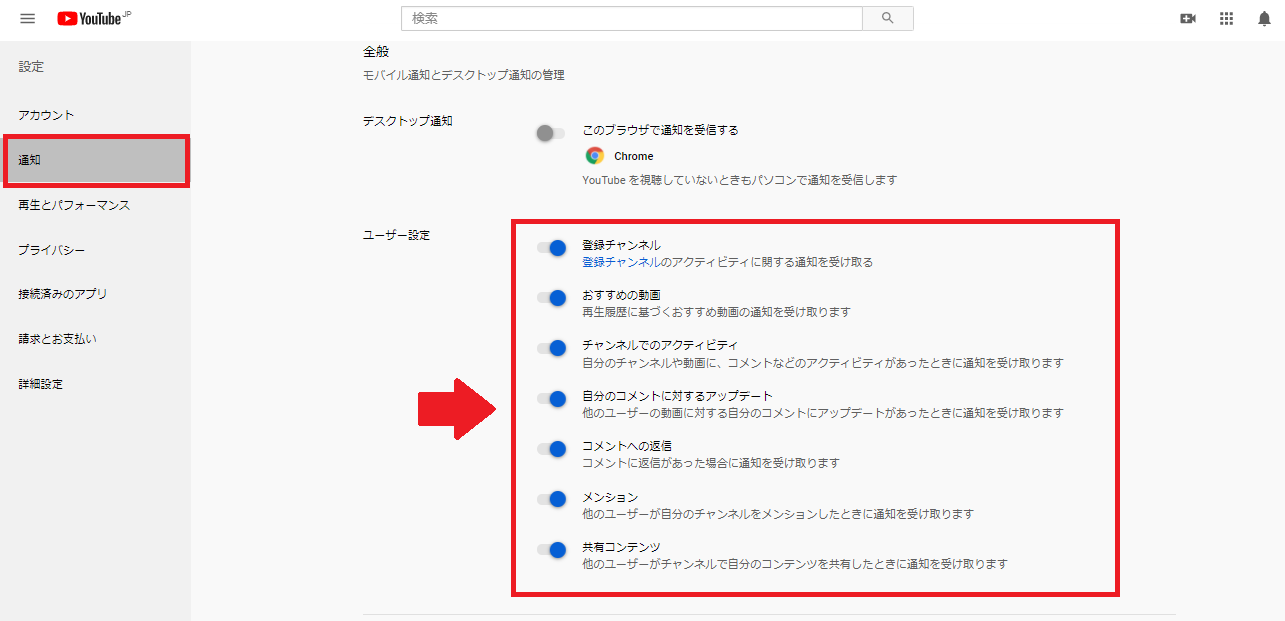
デバイスの 設定 アプリと通知 に移動します。 アプリの一覧から を探し、通知がオンになっていることを確認します。 モバイルのコメント通知を変更するには プロフィール写真 をタップします。 設定 をタップします。 通知 をタップし 1 の通知がこない! 2 登録チャンネルにも通知が出ない不具合 3 で通知が来ない場合の対処法 31 複数のアカウントを持っている場合は正しいアカウントか確認する 32 スマホの通知を許可しているか確認する 33 アプリの通知設定を変更 2 デスクトップ通知が送られてこない場合 21 Chromeがのデスクトップ通知をブロックしていないかを確認する方法 3 スマホアプリでの通知を受け取る方法 31 チャンネルアイコンをタップする 32 「設定」をタップする 33 「通知」をタップする
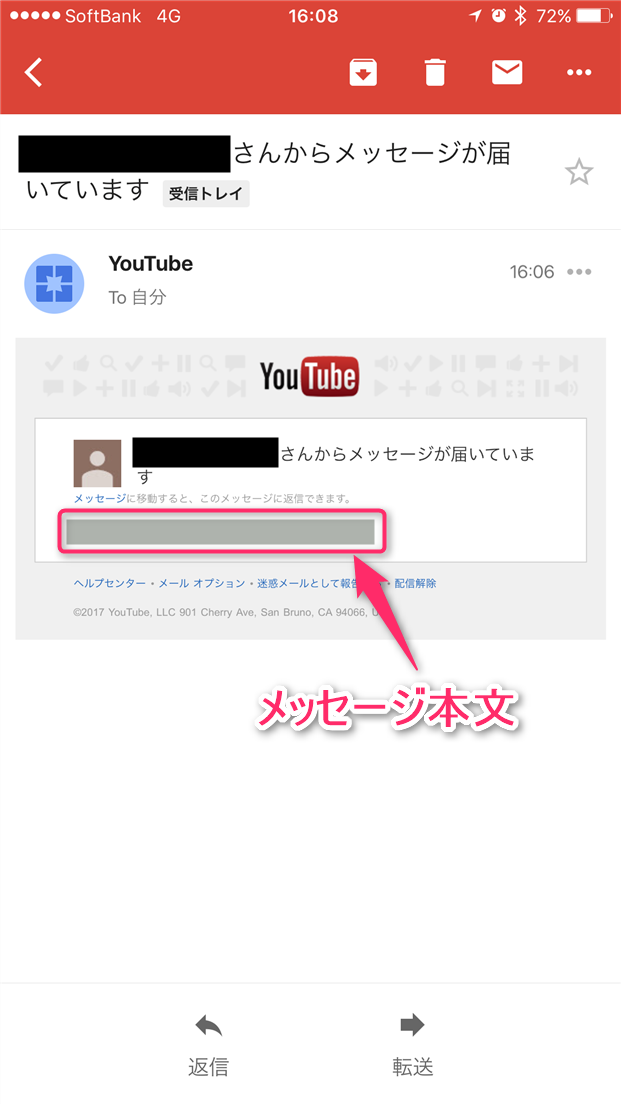
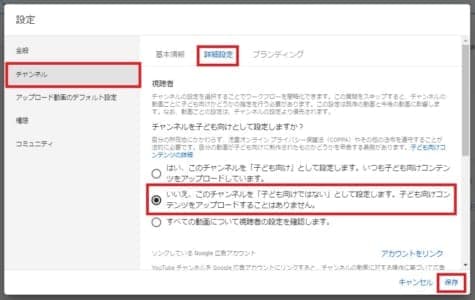
からのメール通知を有効にする でのアクティビティに関するメールを受け取るよう設定できます。 アカウントの通知設定 で、サービス全般に関する最新情報やクリエイター向けの更新情報とお知らせの受け取りを選択できます。コメントが コミュニティ ガイドラインに違反している場合は削除されます。 個々のコメントに対処する方法を理解したところで、チャンネル レベルでできる対策をいくつかご紹介します。 アップロードのデフォルトを設定する。 おじさんです。 今回は 「の通知をオフにしたのに、それでも通知が来る原因」 ということでご紹介します。 の通知をオフにしたのにそれでも通知が来る原因 に登録をすると、初期設定のままだと様々な通知が来ますが、これは後から設定する事によって停止する事が可能です。
Youtube コメント通知 オフのギャラリー
各画像をクリックすると、ダウンロードまたは拡大表示できます
 |  |  |
 |  |  |
 |  | |
「Youtube コメント通知 オフ」の画像ギャラリー、詳細は各画像をクリックしてください。
 |  |  |
 |  |  |
 |  | |
「Youtube コメント通知 オフ」の画像ギャラリー、詳細は各画像をクリックしてください。
 |  |  |
 |  |  |
 |  |  |
「Youtube コメント通知 オフ」の画像ギャラリー、詳細は各画像をクリックしてください。
 |  |  |
 |  |  |
 |  |  |
「Youtube コメント通知 オフ」の画像ギャラリー、詳細は各画像をクリックしてください。
 |  |  |
 |  |  |
「Youtube コメント通知 オフ」の画像ギャラリー、詳細は各画像をクリックしてください。
 |  |  |
 |  |  |
 |  |  |
「Youtube コメント通知 オフ」の画像ギャラリー、詳細は各画像をクリックしてください。
 |  |  |
 | |  |
 |  | |
「Youtube コメント通知 オフ」の画像ギャラリー、詳細は各画像をクリックしてください。
 |  | |
 |  | |
 |  |  |
「Youtube コメント通知 オフ」の画像ギャラリー、詳細は各画像をクリックしてください。
 |  |  |
 |  |  |
 | ||
「Youtube コメント通知 オフ」の画像ギャラリー、詳細は各画像をクリックしてください。
 |  |  |
 |  | |
 |  |  |
「Youtube コメント通知 オフ」の画像ギャラリー、詳細は各画像をクリックしてください。
|  | |
 |  | |
 |  | |
「Youtube コメント通知 オフ」の画像ギャラリー、詳細は各画像をクリックしてください。
 |  | |
 |  |
コメントが表示されない場合はYoutube側の障害も考えられますが、自分の環境に問題がある場合は対処する必要があります。 本記事では、 Windows/MacのブラウザでYoutubeのコメントが表示されない時の対処法 について詳しく紹介します。 対処内容は、Chrome のコミュニティ ガイドラインに違反するような内容が含まれるコメントを行うことでスパムとして判断される可能性があります。 例えば大きく分けると4つあります。 1つ目が 「スパムと欺瞞(ぎまん)行為」 です。 人を騙したり誤解させるような


0 件のコメント:
コメントを投稿