Wordの目次にリンクを設定する方法 Office Hack
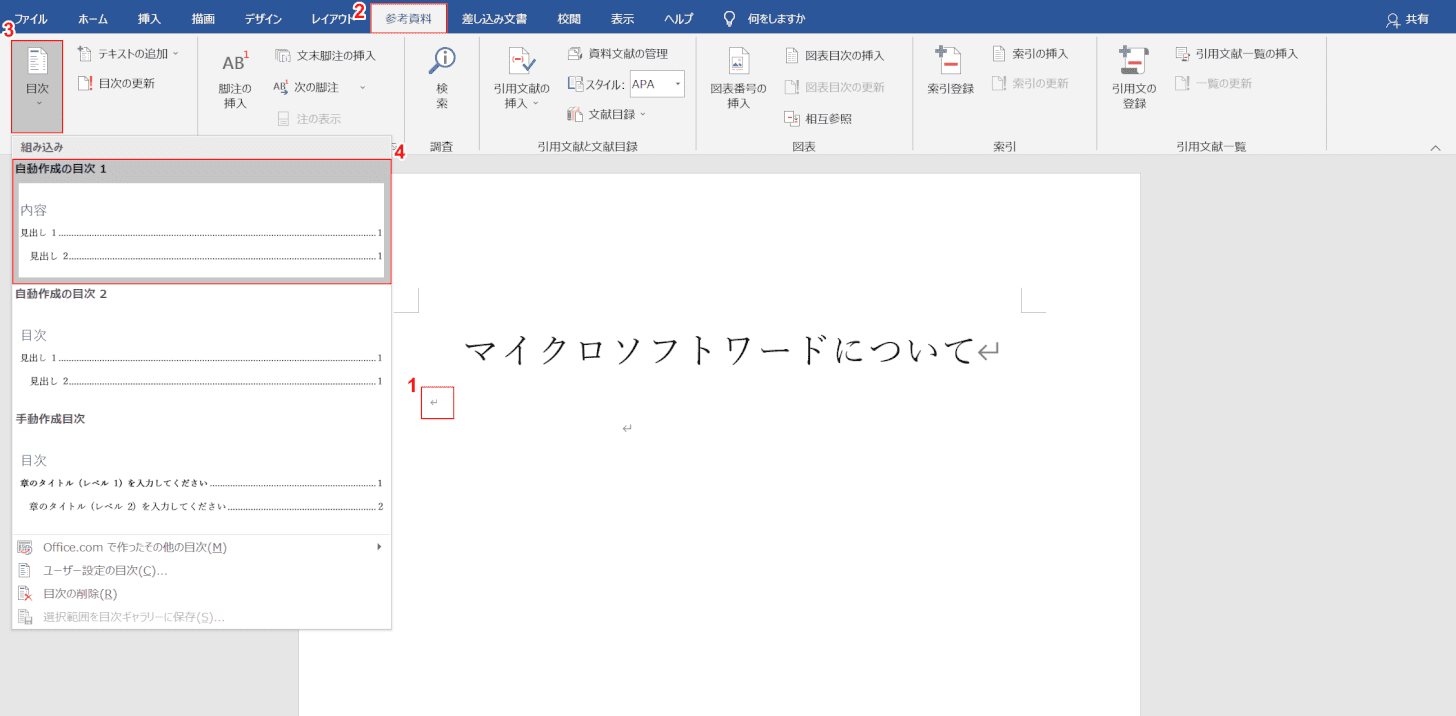
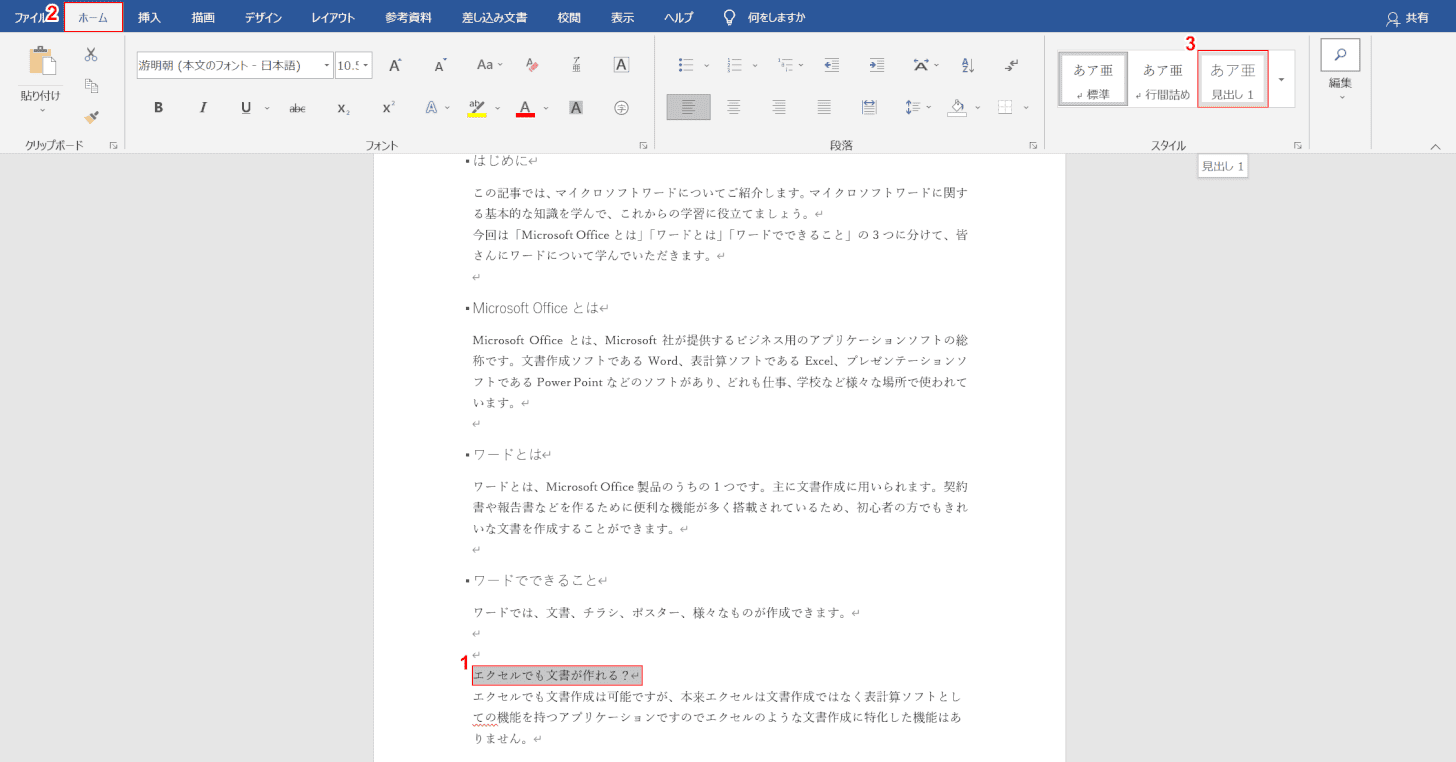
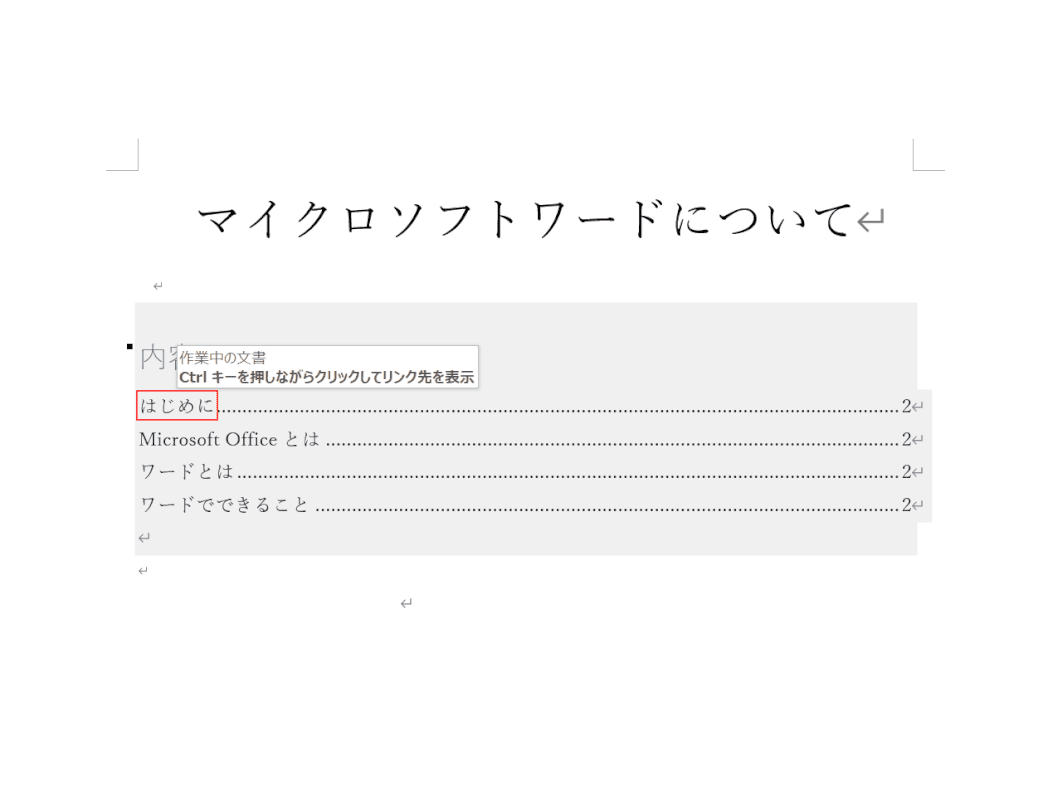
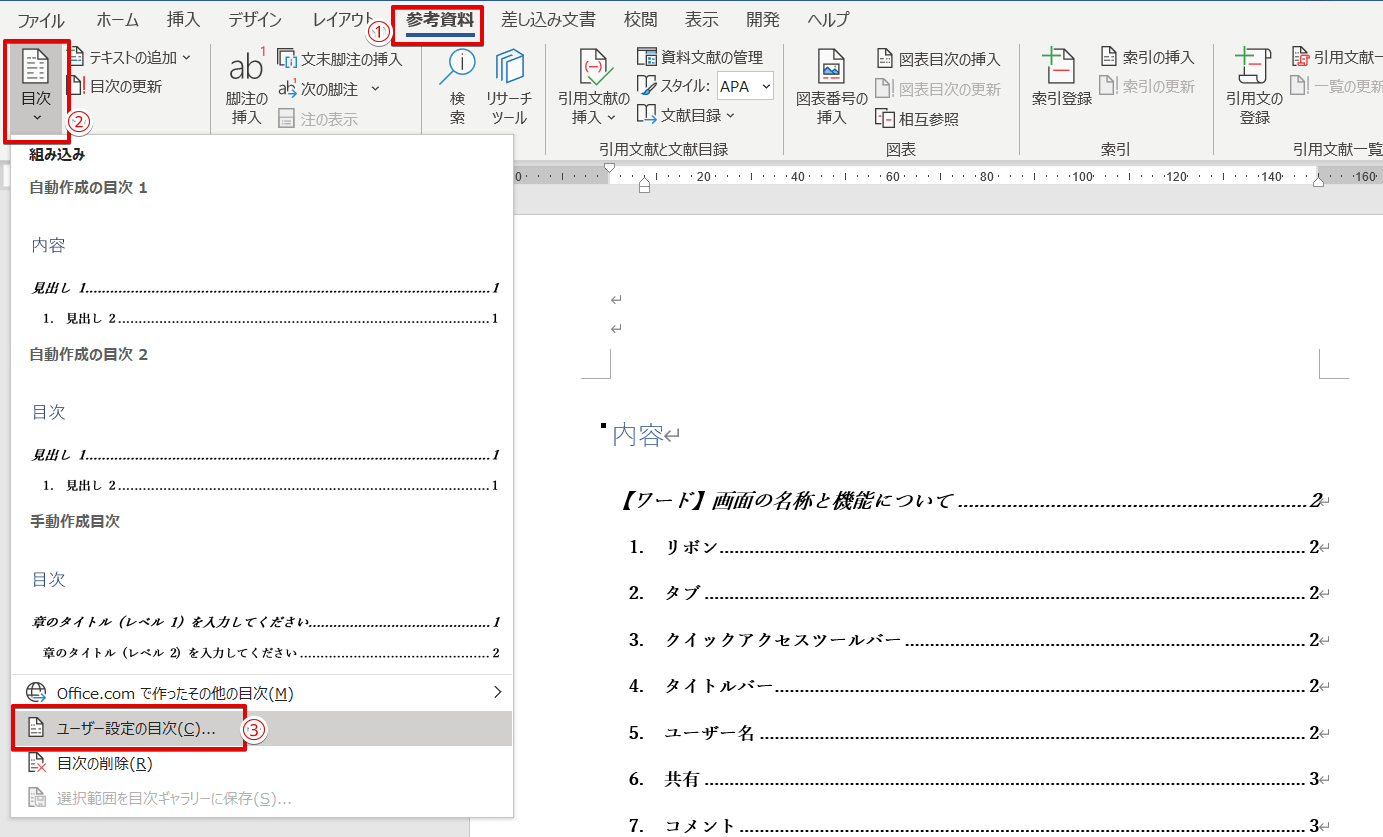
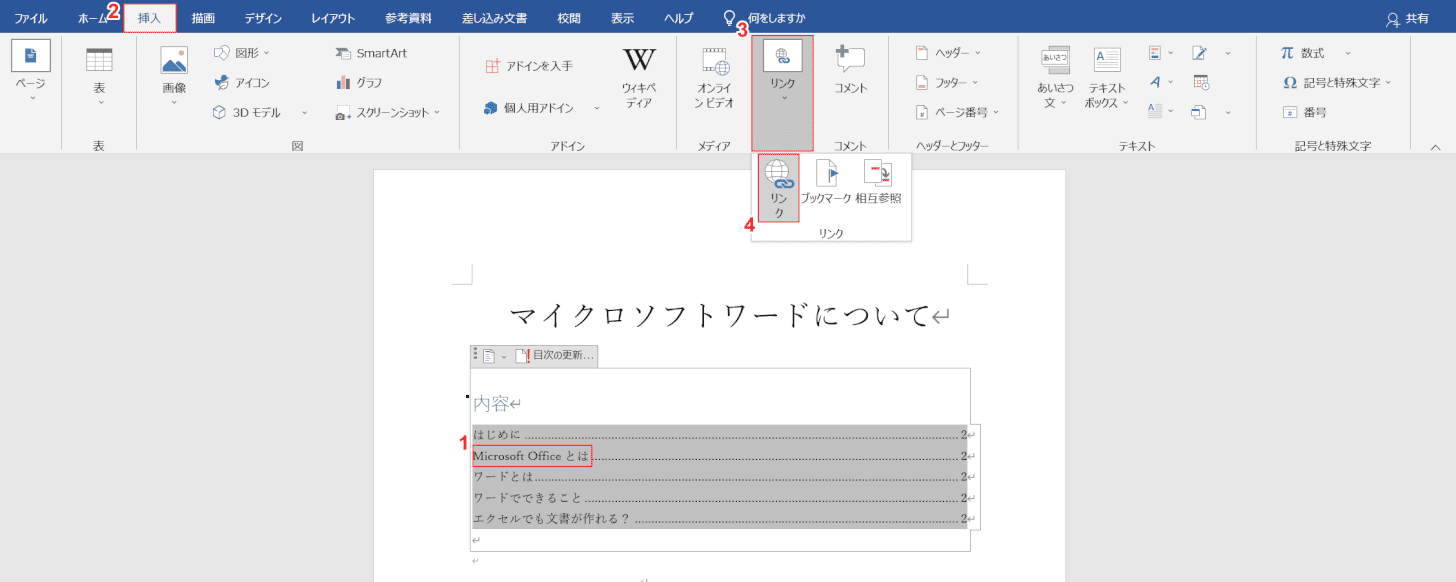
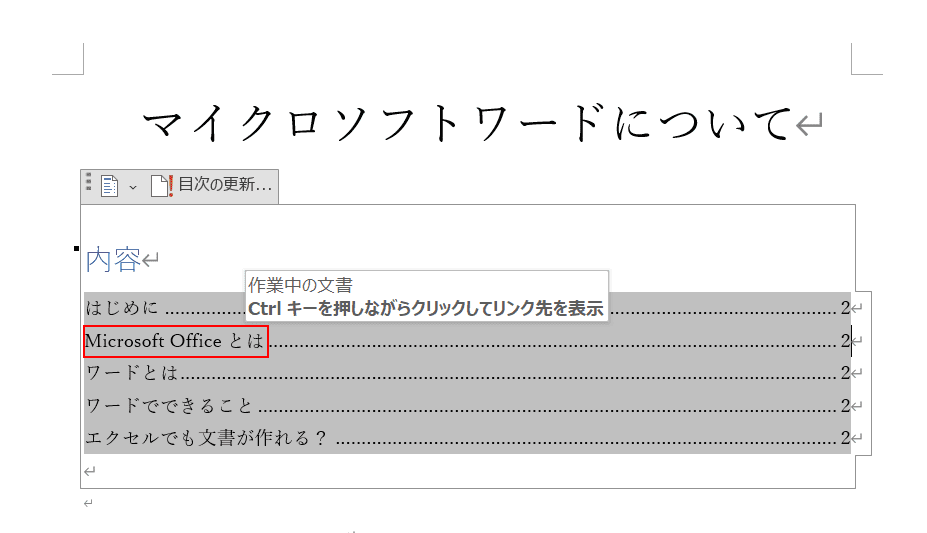
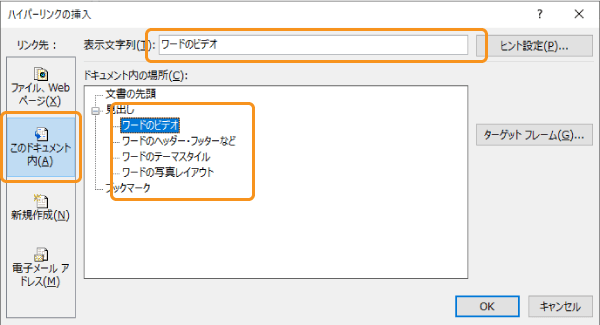
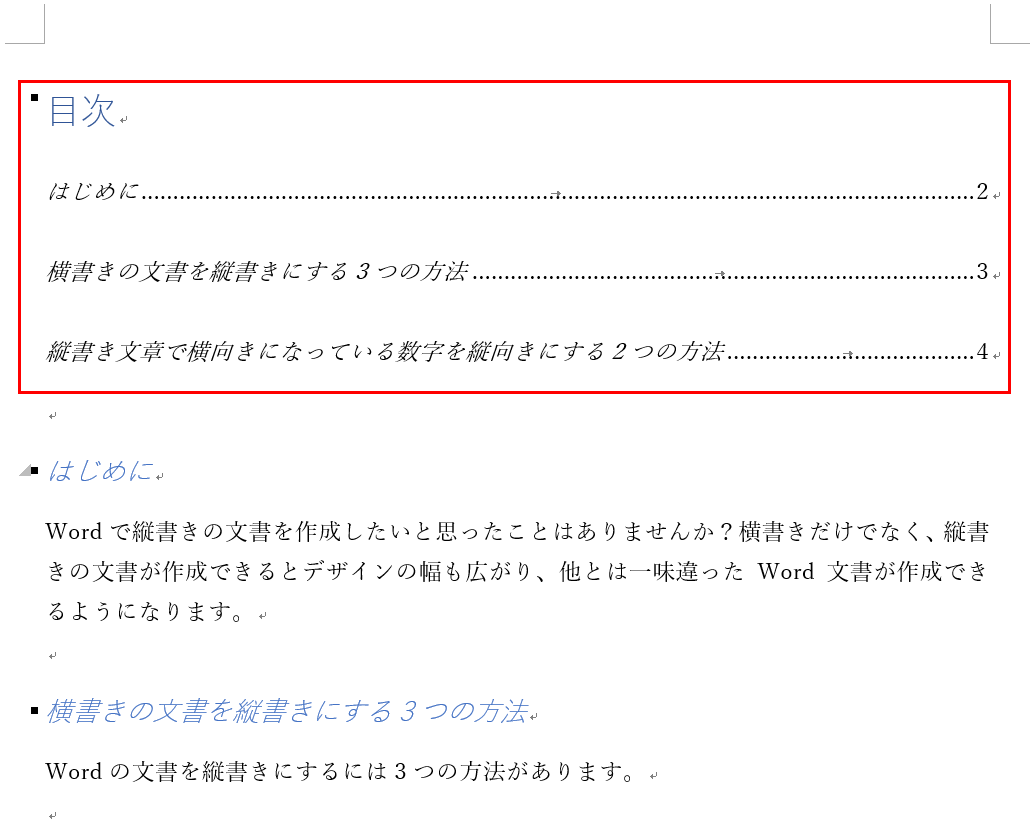
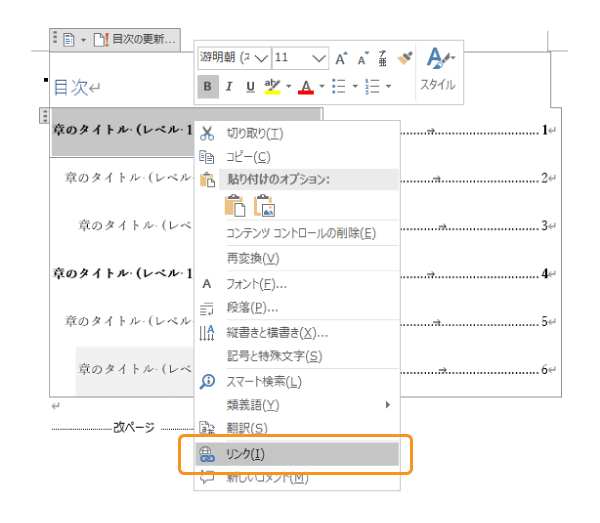
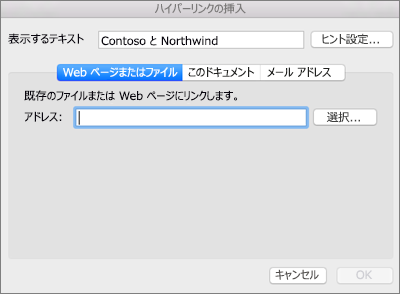
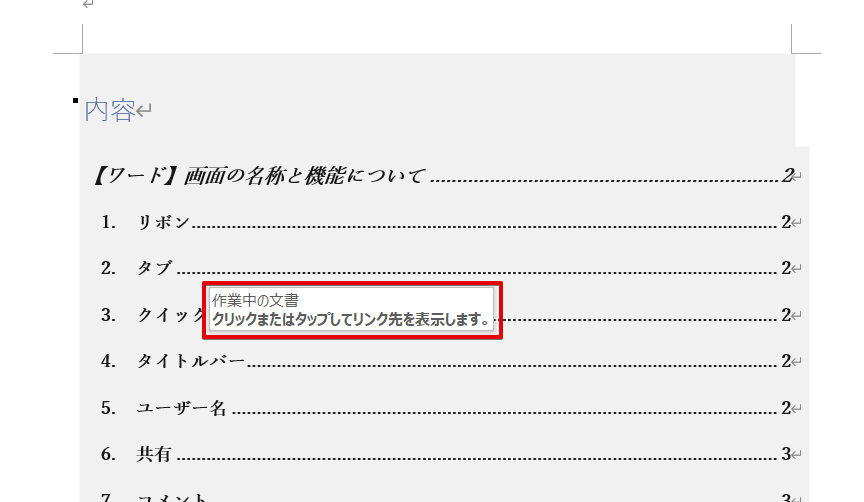
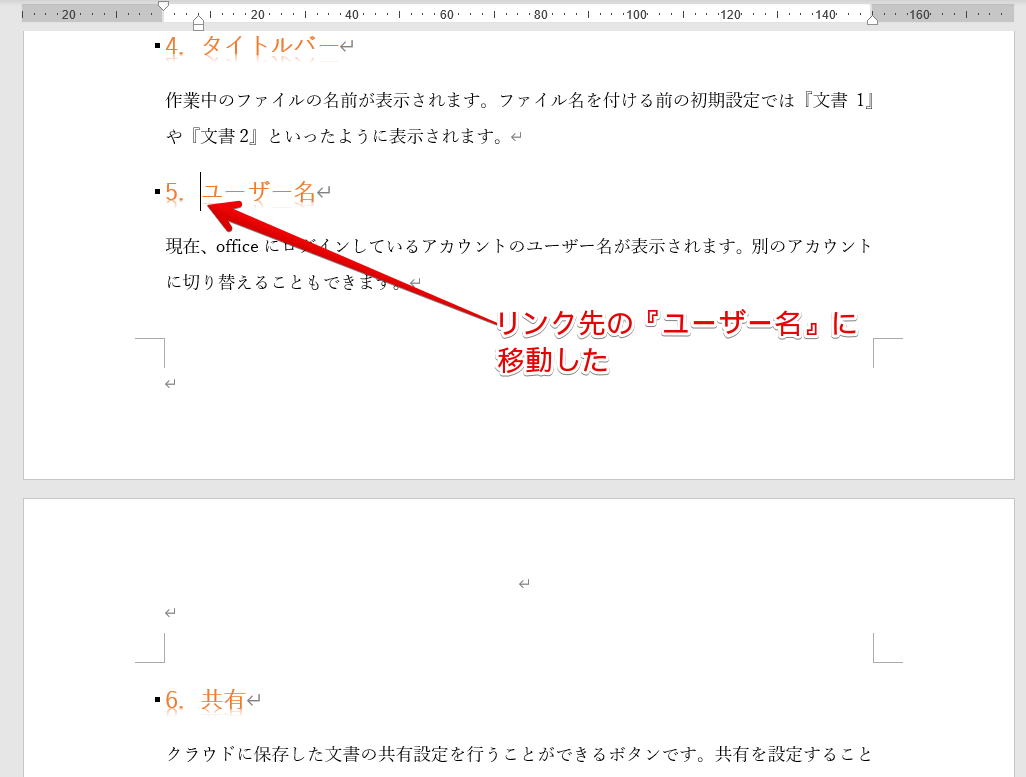
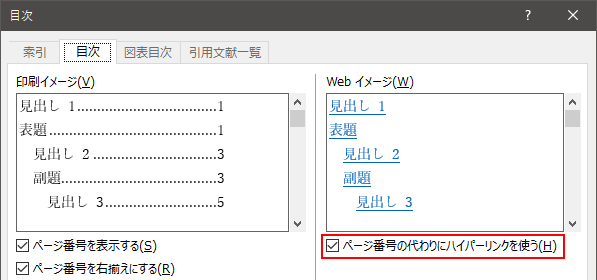
今回ご紹介するリンクの設定方法はハイパーリンクの設定方法と似ていますが、途中から変わります。 まずはリンクを設定するための文書を用意しておきます。 ① リンク先を設定するために、目次を作成しておきます。 ② 上部タブの「挿入」をクリック。目次と同様に図表目次を作成することで、 Word 文書内の図、図、表を一覧表示および整理できます。 最初に図表番号を図に追加し、参考資料タブの 図表目次の挿入 コマンドを使用します。Word 文書で図表番号を検索し、ページ番号で並べ替えた図表番号のリストを自動的に追加します。
ワード リンク 解除 目次
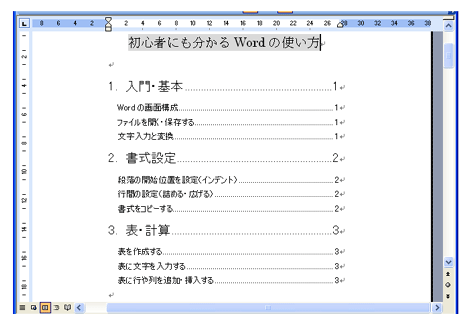
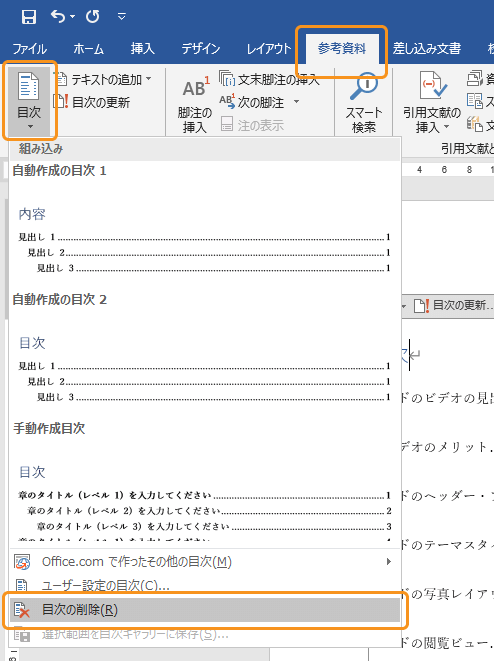
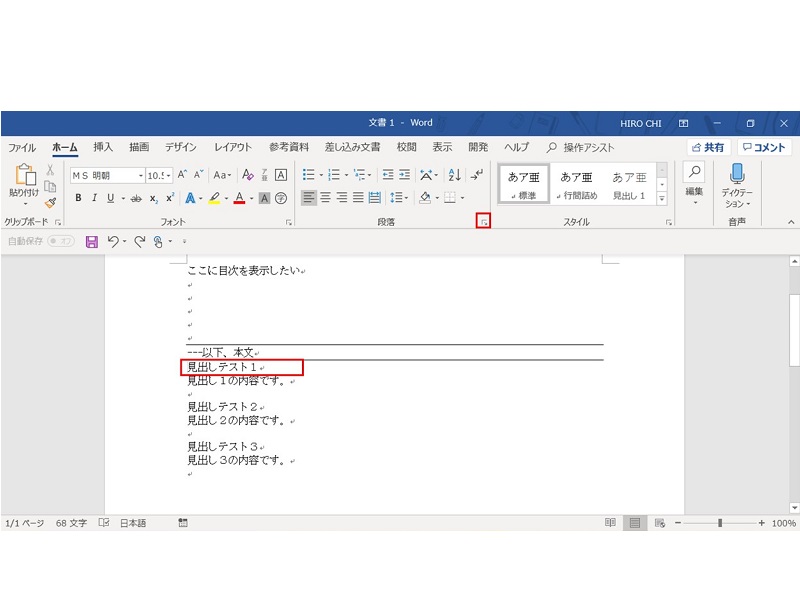
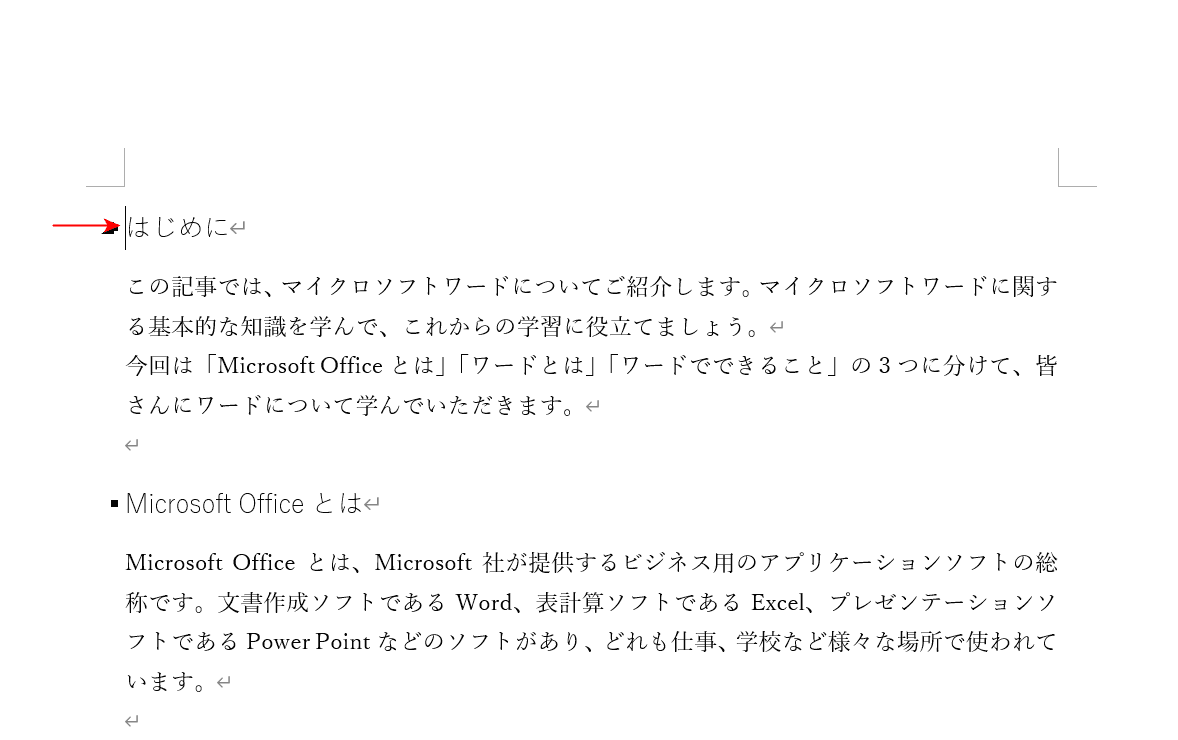
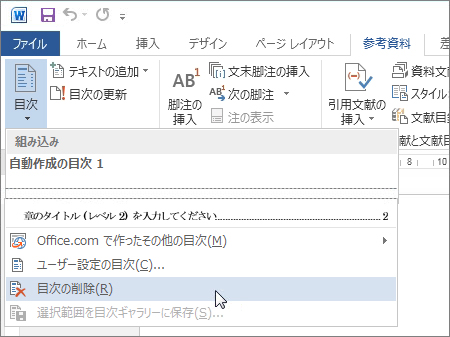
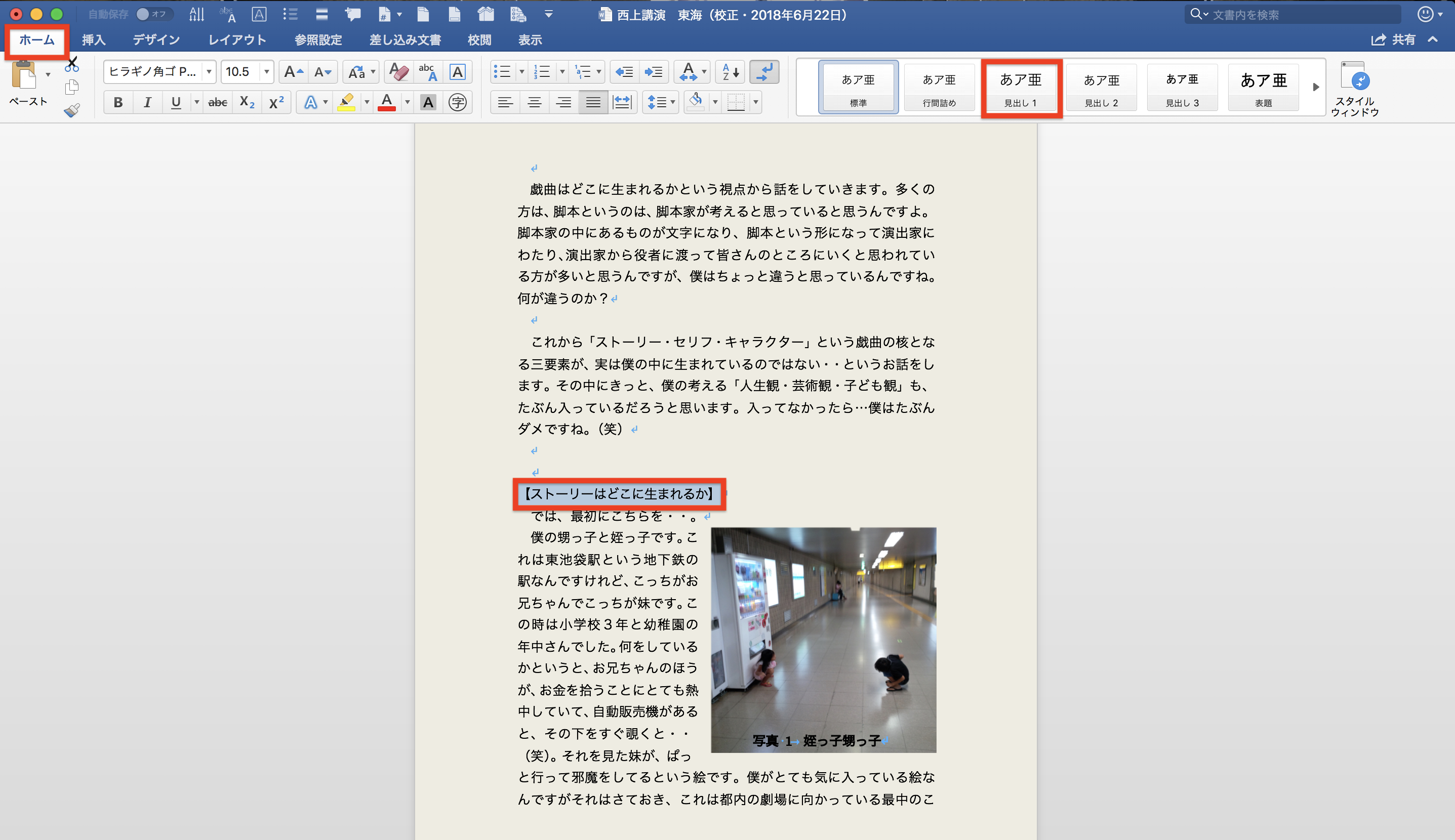
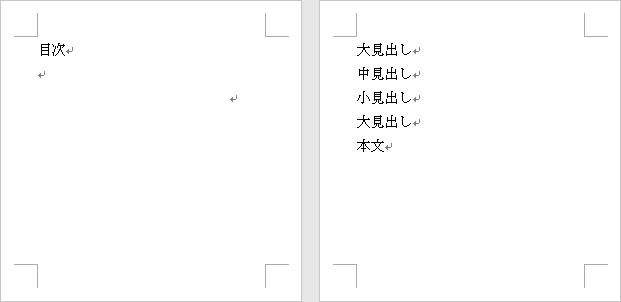
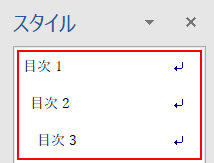
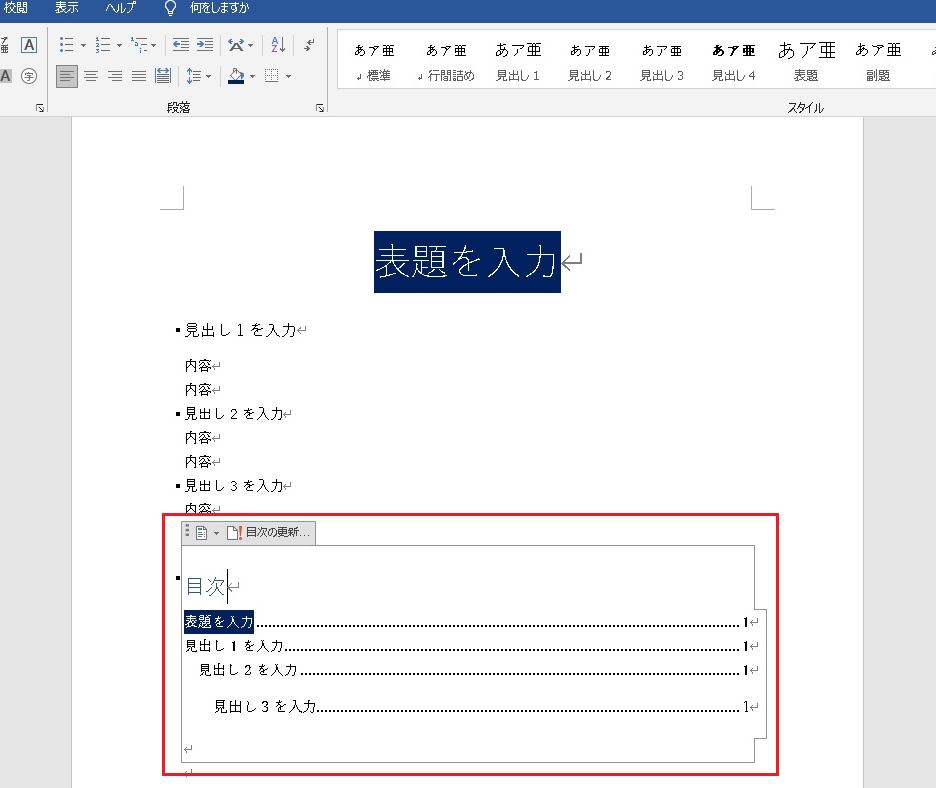
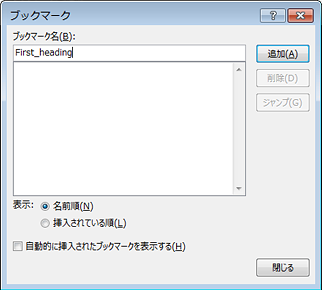
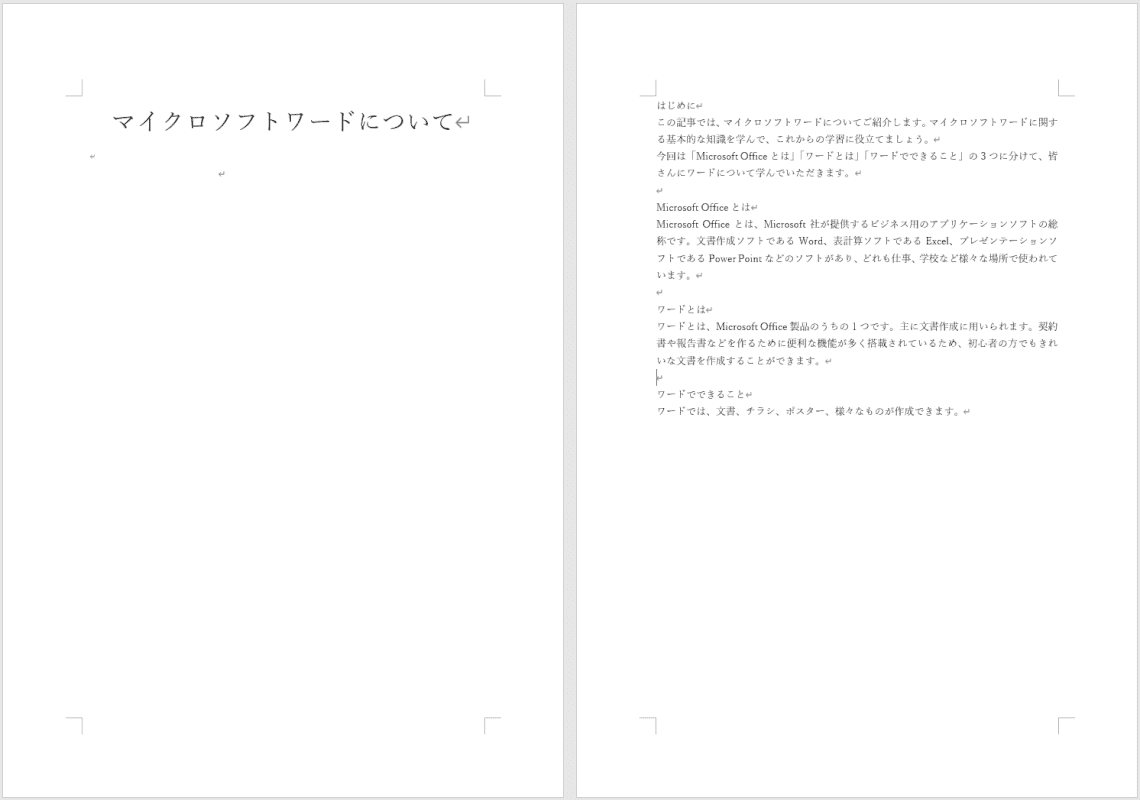
ワード リンク 解除 目次-Wordの目次の作成方法と編集の仕方(追加・更新など) 年3月1日 学校や仕事で、論文、レポート報告書または業務マニュアルなどのページが多い文書を作成される機会があると思います。 その場合、目次をあなた自身で作成される事も可能ですが、文書 リンク、ブックマーク、相互参照Wordの基本操作(中級) 事前準備 図のようにワードに文字を入力してください。 ※1,2,3章は「ホーム」タブでスタイルを「見出し1」にしてください。 操作対象 リボンの 「挿入」 タブの緑線で囲まれた部分を使用します。
Wordの目次にリンクを設定する方法 Office Hack
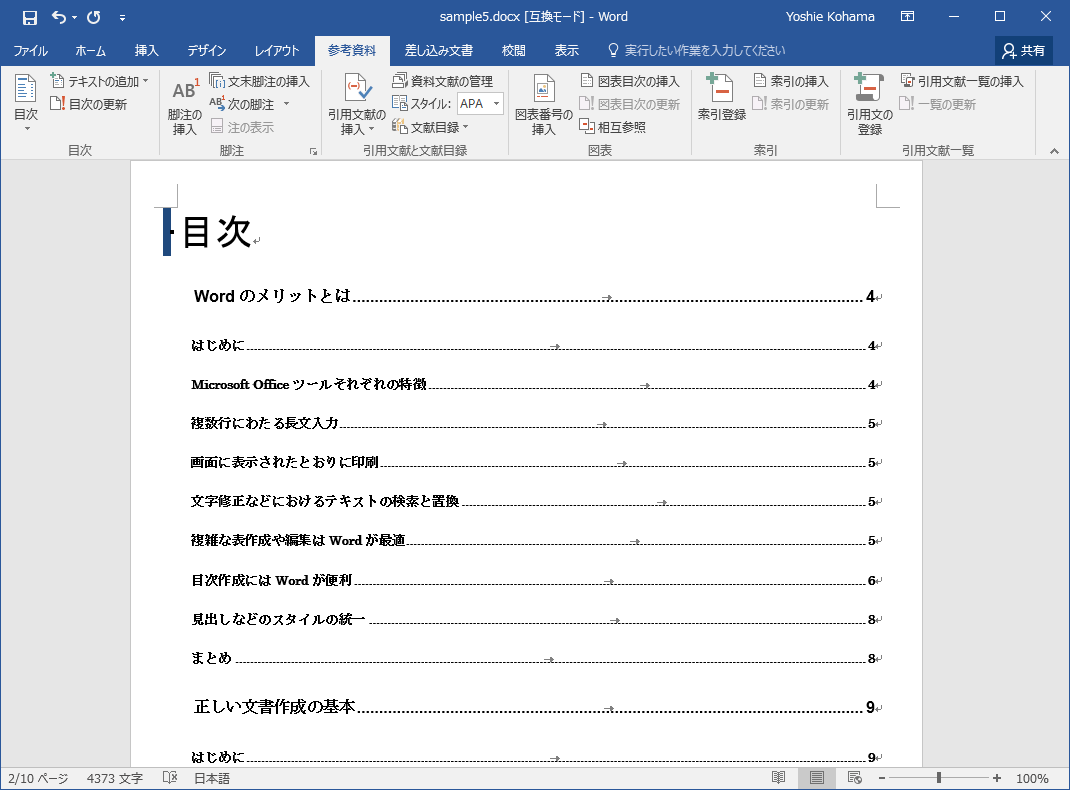
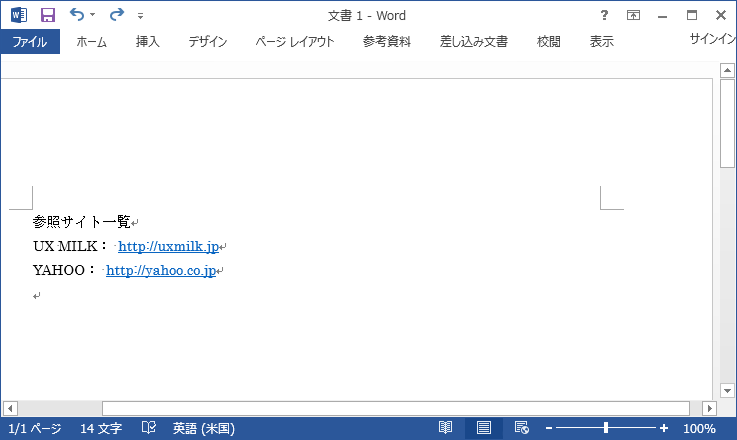
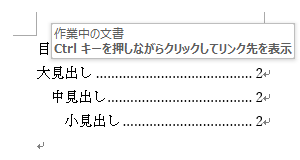
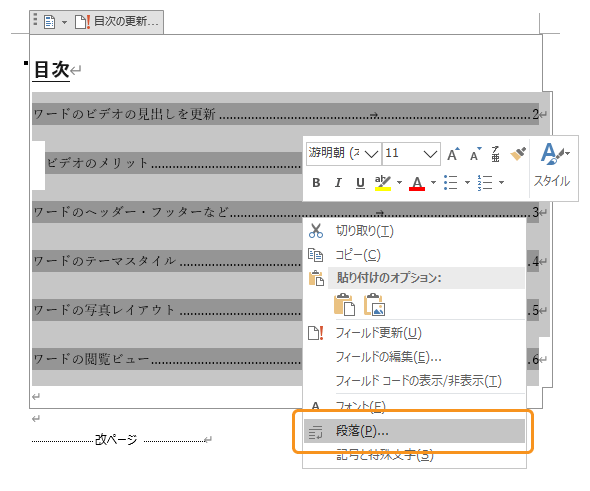
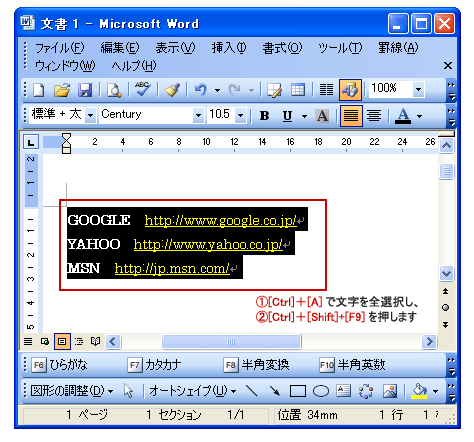
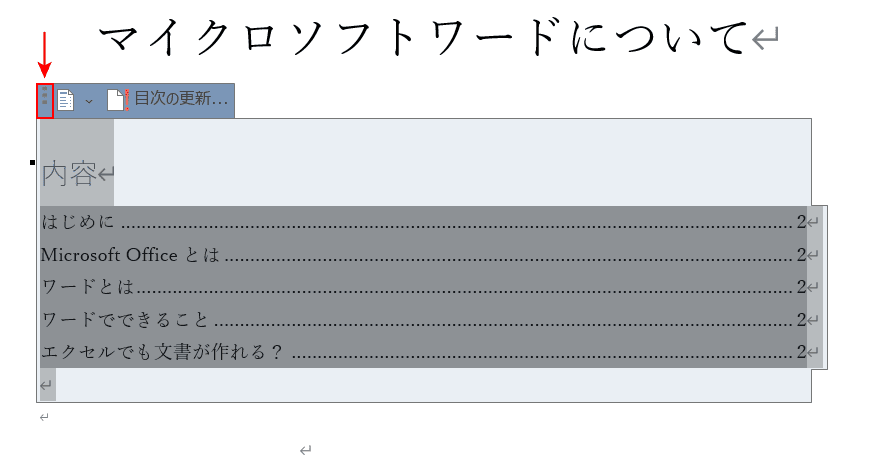
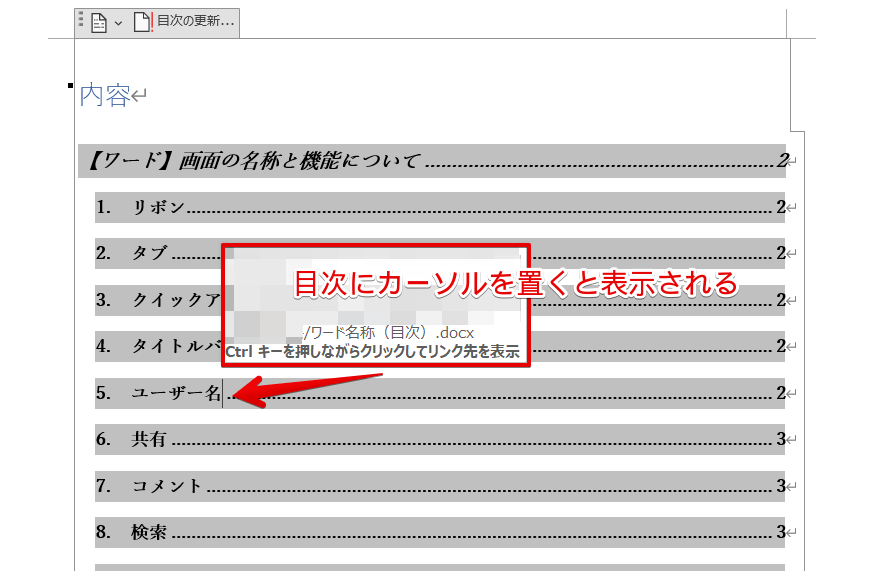
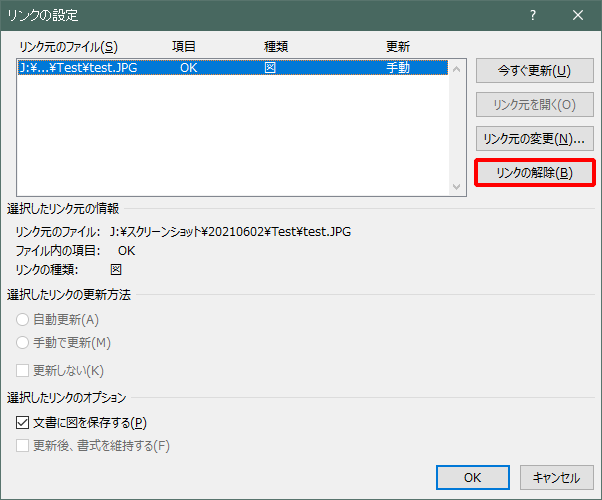
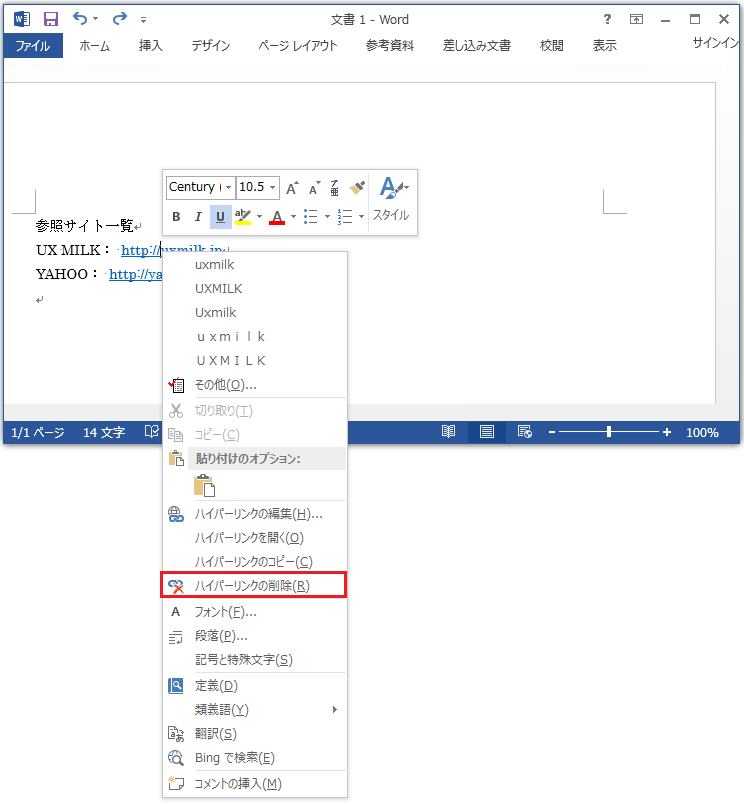
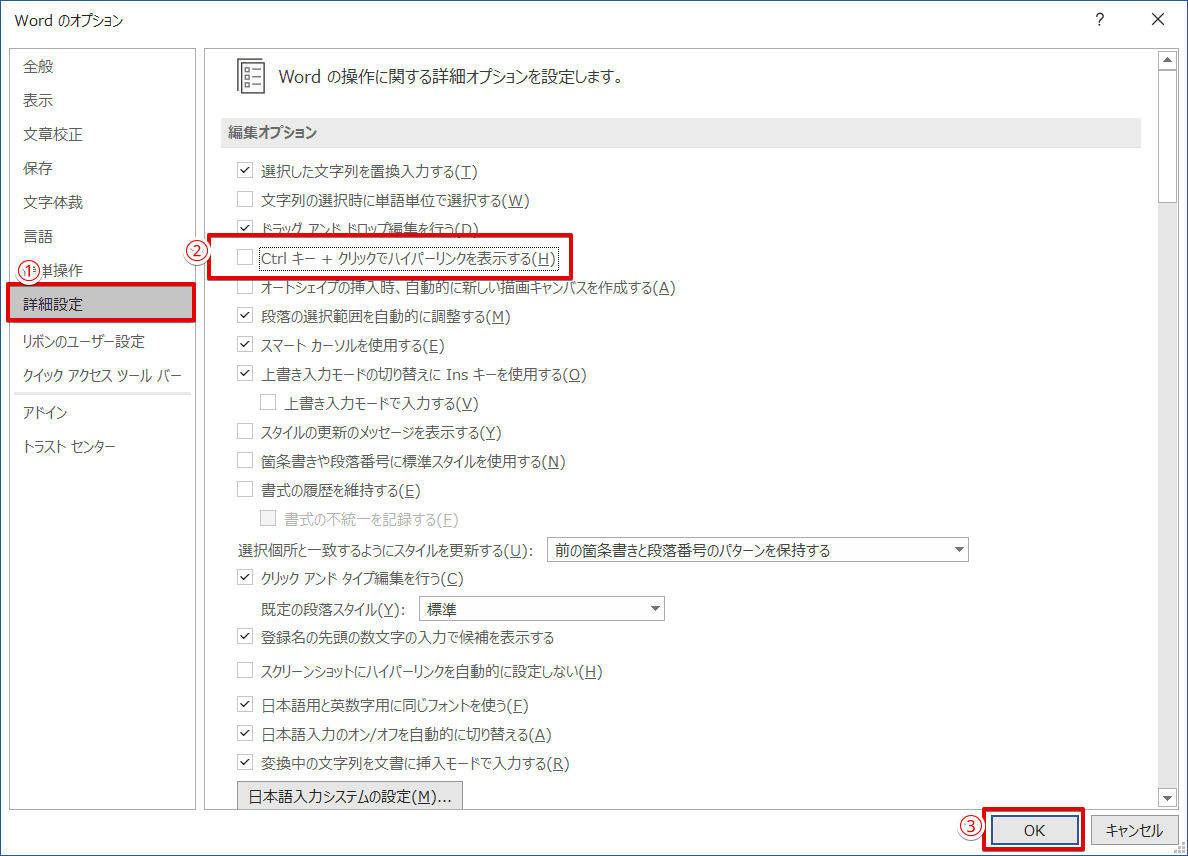
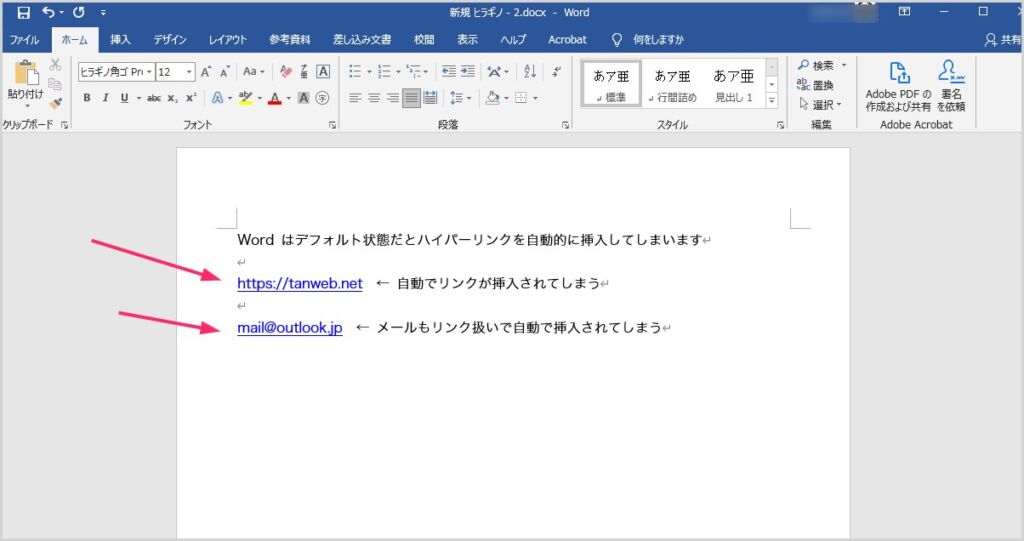
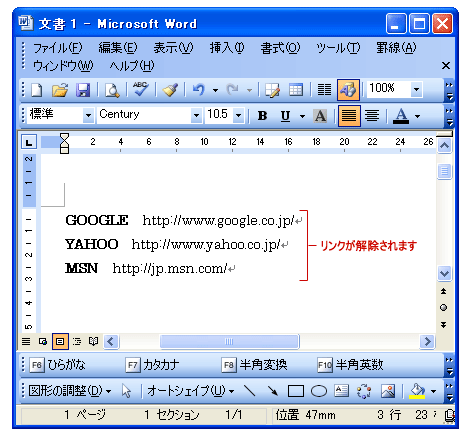
目次の正体はフィールドコードです。フィールドを通常の文字列に変換するには以下のショートカットキーを押します。 目次全体を選択し、「Ctrl」「Shift」「F9」キーを押す これは「フィールドコードの解除」及び「ハイパーリンクの解除」のショートカットキーです ので覚えておき ハイパーリンクを Wordで、リンク(ハイパーリンク)を削除する方法です。 文章中でリンクのある文字を、リンクのないただの文字にしたい、と聞かれたのでメモしておきます。 ワードでは、URLやメールアドレスを入力していくと、自動でリンク(ハイパーリンク)の文字になってしまう場Word(ワード)のハイパーリンクを解除・削除する方法です。 ここでは2通りの解除方法を紹介します。 リンクの解除 ワード内に書かれたURLがリンクになっています。 キーボードのCtrlAで全選択し CtrlShiftF9を押します。
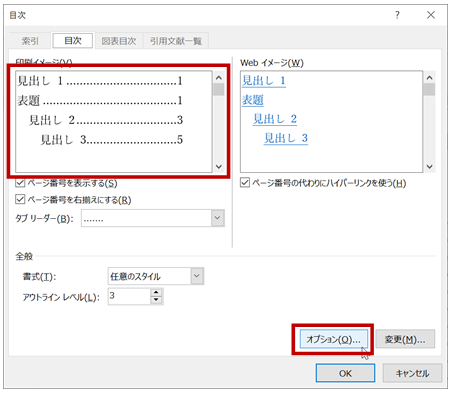
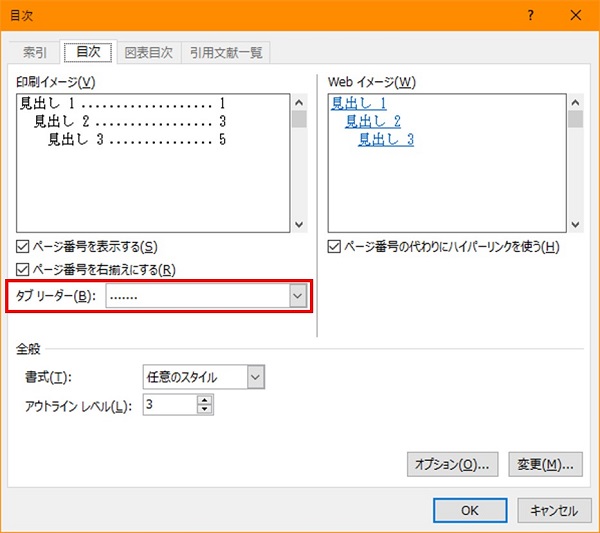
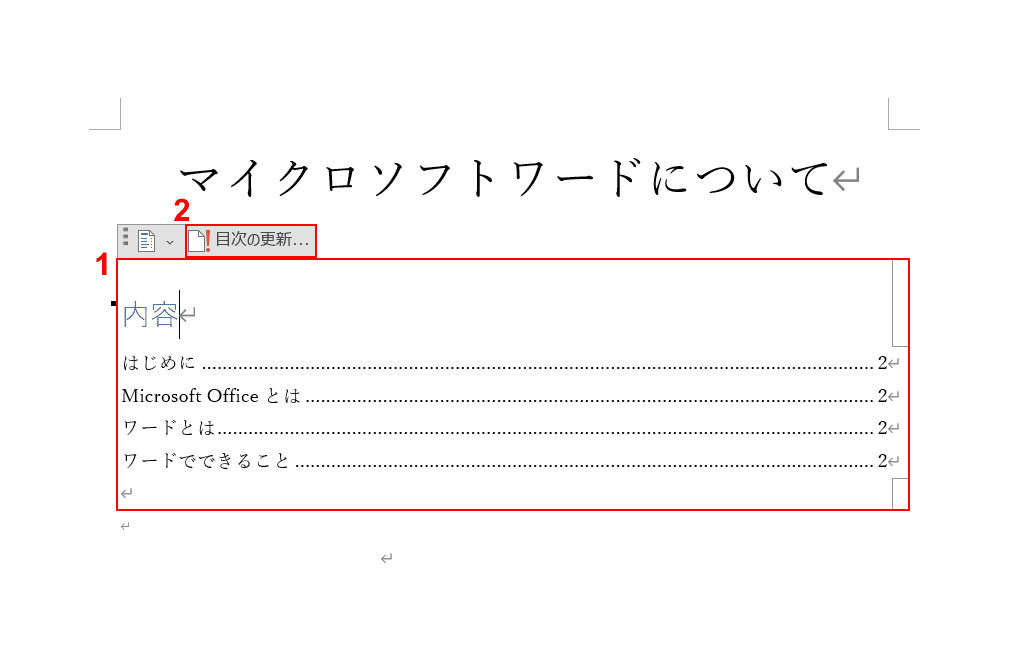
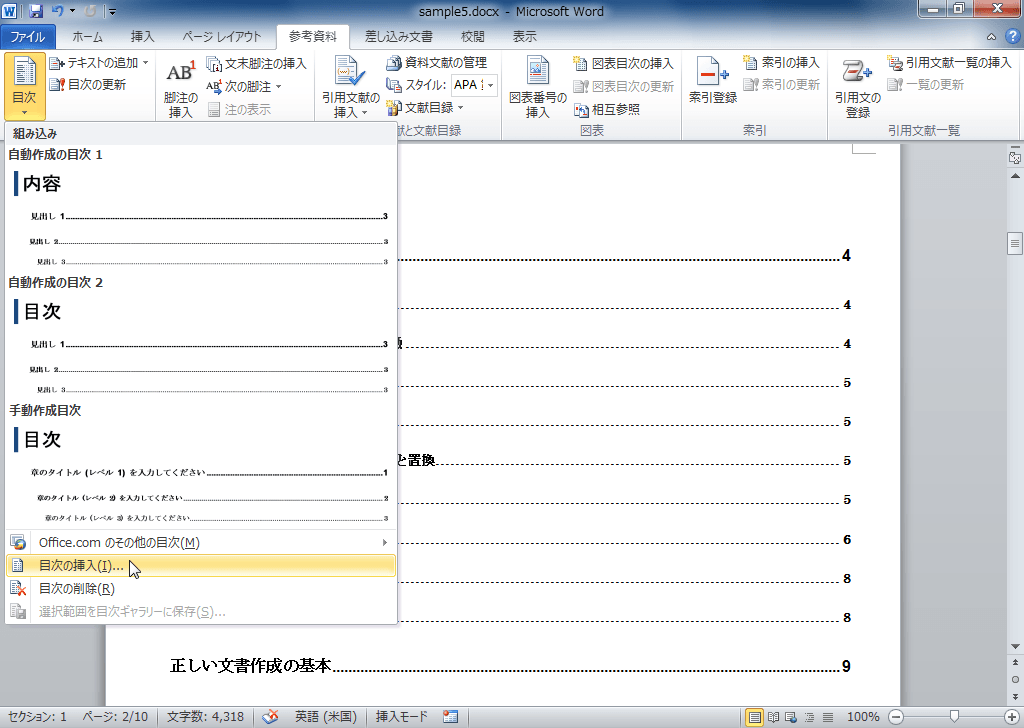
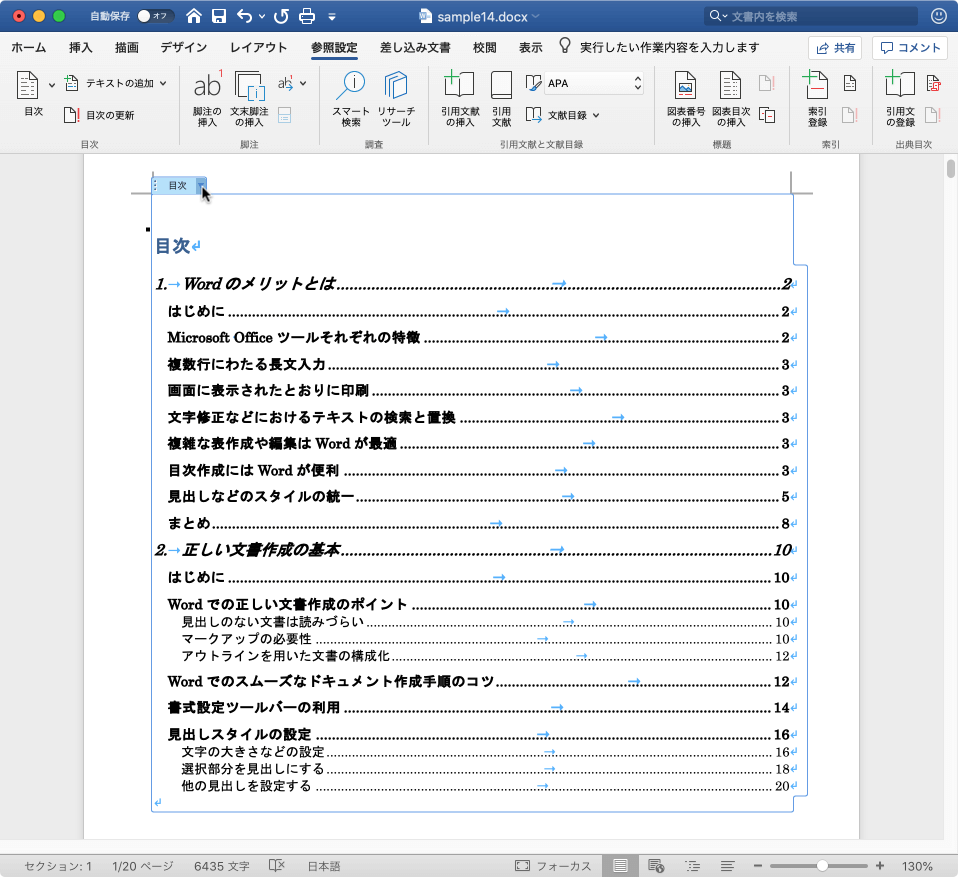
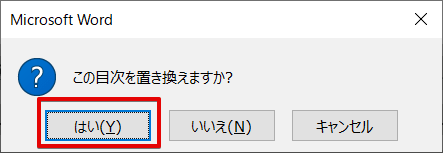
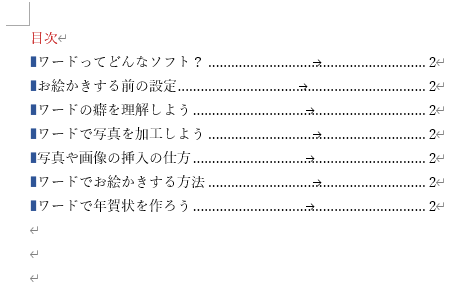
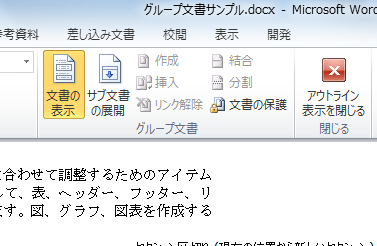
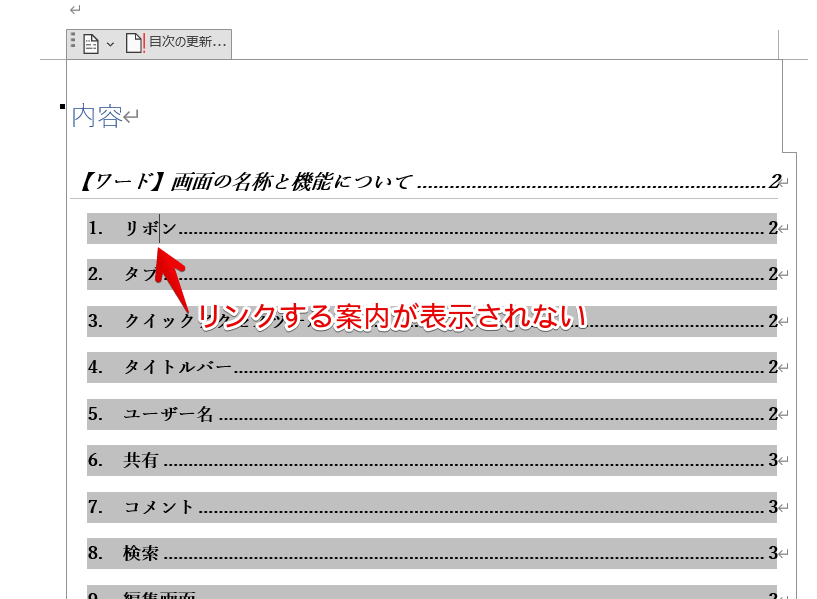
Wordの目次の作り方と編集方法(追加・更新など) Release Update 論文やレポート報告書などのページが多い文書を作成する場合、目次が必要となります。 自分で目次を作成することも可能ですが、作成後に文書を変更するとページ数の修正 目次にはtocフィールドが使用されているようです。←こちらも初めて目にしました。 お伺い 目次 ⇒ リンク先が正しく表示されるよう編集する方法をお教えくださいませんか。 当方、ワードにあまり詳しくありません。 どうぞよろしくお願いいたします。ワードの作成した文書に目次を自動で作成する方法を説明しています。 このページはWord02を使用して解説しています。 Word10の場合は Word10基本講座:目次の作成方法 をご覧ください。
ワード リンク 解除 目次のギャラリー
各画像をクリックすると、ダウンロードまたは拡大表示できます
 |  |  |
 |  |  |
 |  | |
「ワード リンク 解除 目次」の画像ギャラリー、詳細は各画像をクリックしてください。
 |  |  |
 |  |  |
 |  |  |
「ワード リンク 解除 目次」の画像ギャラリー、詳細は各画像をクリックしてください。
 |  |  |
 |  |  |
 |  |  |
「ワード リンク 解除 目次」の画像ギャラリー、詳細は各画像をクリックしてください。
 |  |  |
 |  | |
 |  |  |
「ワード リンク 解除 目次」の画像ギャラリー、詳細は各画像をクリックしてください。
|  | |
 |  |  |
 |  |  |
「ワード リンク 解除 目次」の画像ギャラリー、詳細は各画像をクリックしてください。
 |  |  |
 |  |  |
 |  |  |
「ワード リンク 解除 目次」の画像ギャラリー、詳細は各画像をクリックしてください。
 |  |  |
 |  |  |
 |  | |
「ワード リンク 解除 目次」の画像ギャラリー、詳細は各画像をクリックしてください。
 |  |  |
 |  |  |
 |  |  |
「ワード リンク 解除 目次」の画像ギャラリー、詳細は各画像をクリックしてください。
 |  |  |
 |  |  |
 |  |  |
「ワード リンク 解除 目次」の画像ギャラリー、詳細は各画像をクリックしてください。
 |  |  |
 |  |  |
 |  |  |
「ワード リンク 解除 目次」の画像ギャラリー、詳細は各画像をクリックしてください。
 |  |  |
 |  |  |
 |  |  |
「ワード リンク 解除 目次」の画像ギャラリー、詳細は各画像をクリックしてください。
 | |  |
 |
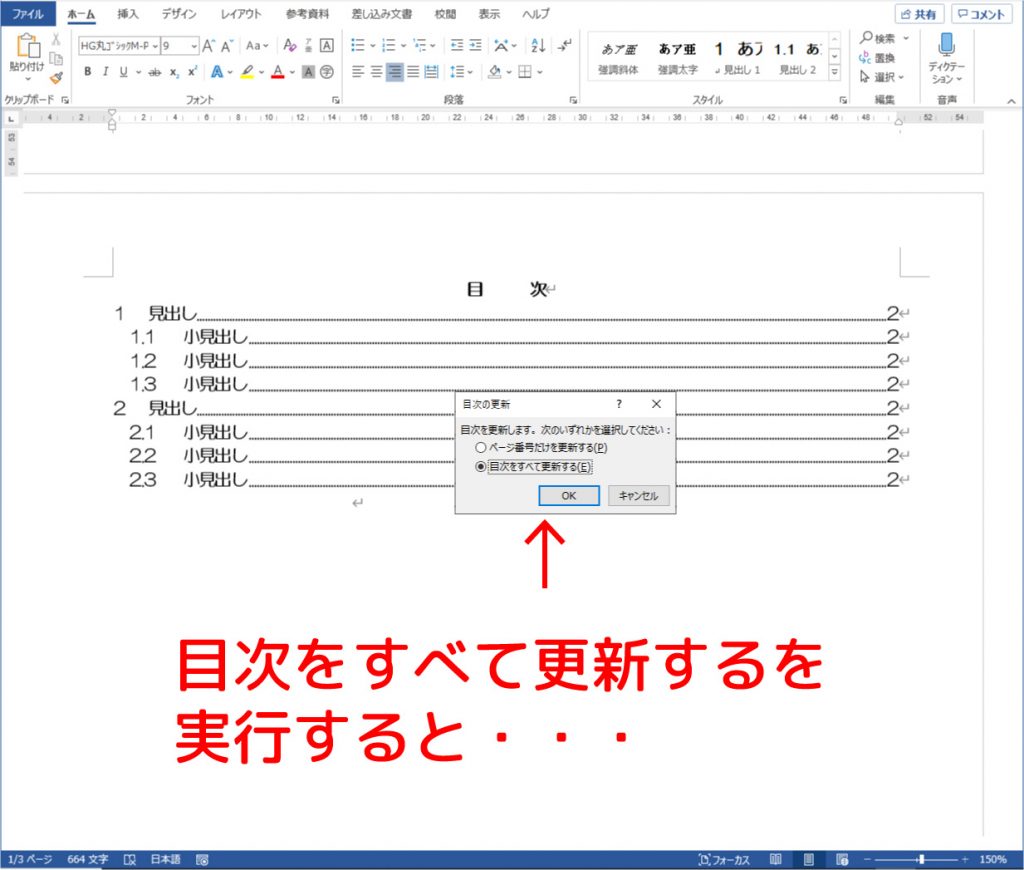
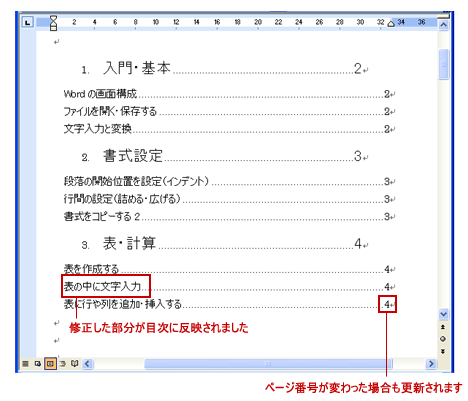
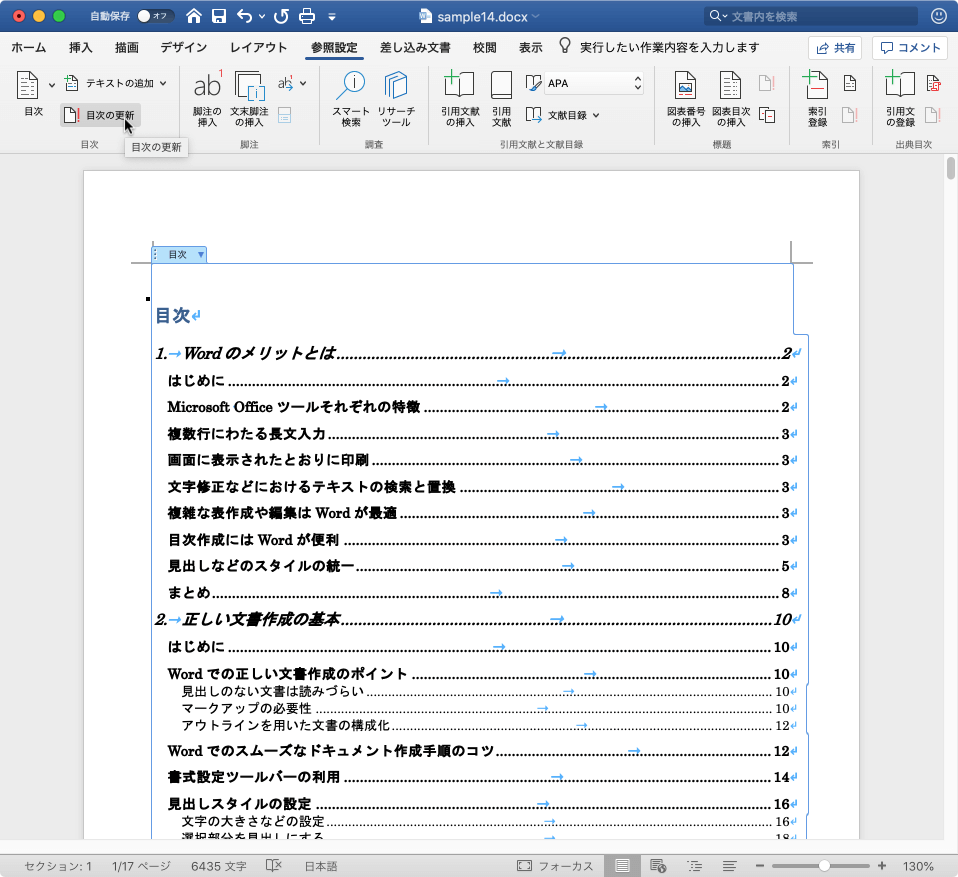
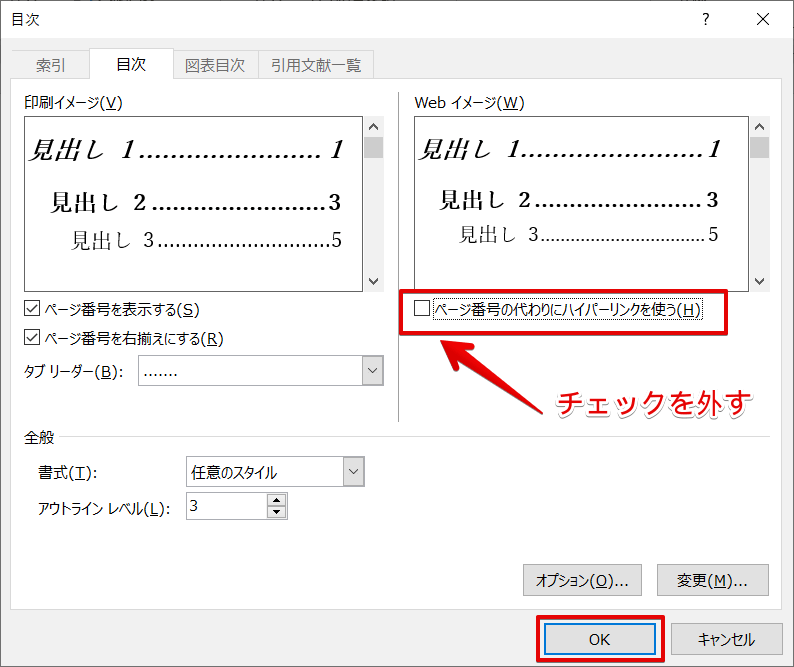
ハイパーリンクが解除されます。 ハイパーリンクのスタイル(フォントの色と下線)が残っていますので、CtrlSpaceキーを押して、書式をクリアします。 図表目次が文字列になりました。 フィールドコードを修正してリンクを解除する一度作成した目次を更新する方法です。 後から文書を変更した際、表題やページ番号など目次の内容も併せて修正することができます。 目次を更新する 目次の作り方については下記を参照下さい。 step1「見出しの設定」→step2「目次の自動作成」
Incoming Term: ワード リンク 解除 目次,


0 件のコメント:
コメントを投稿